JIS
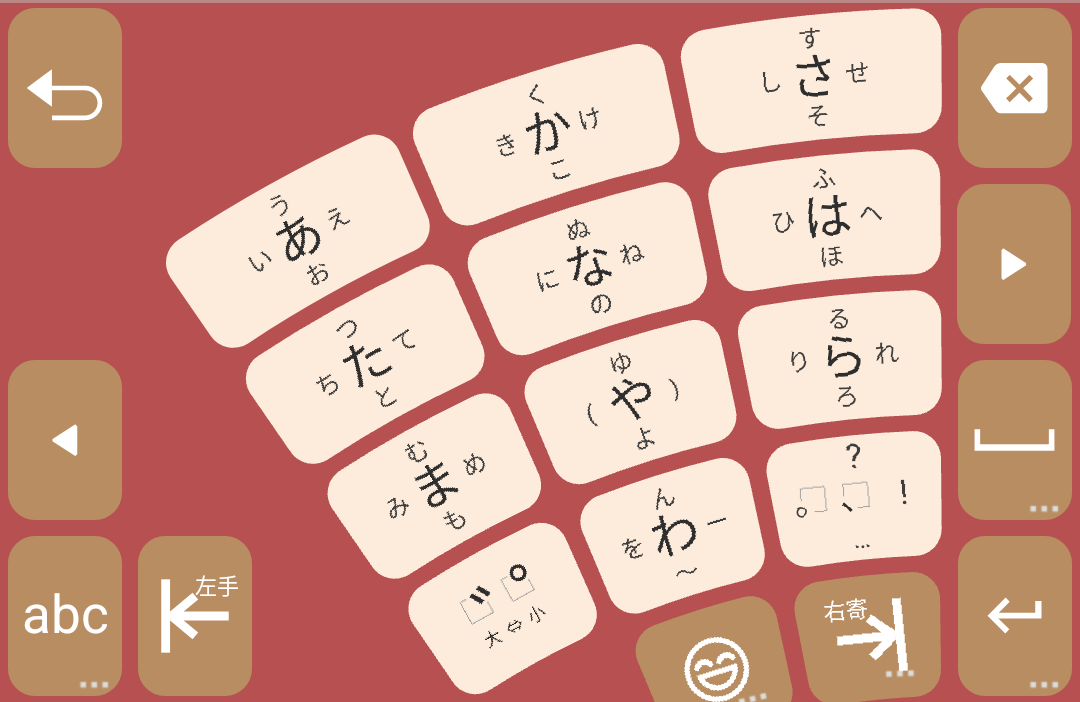
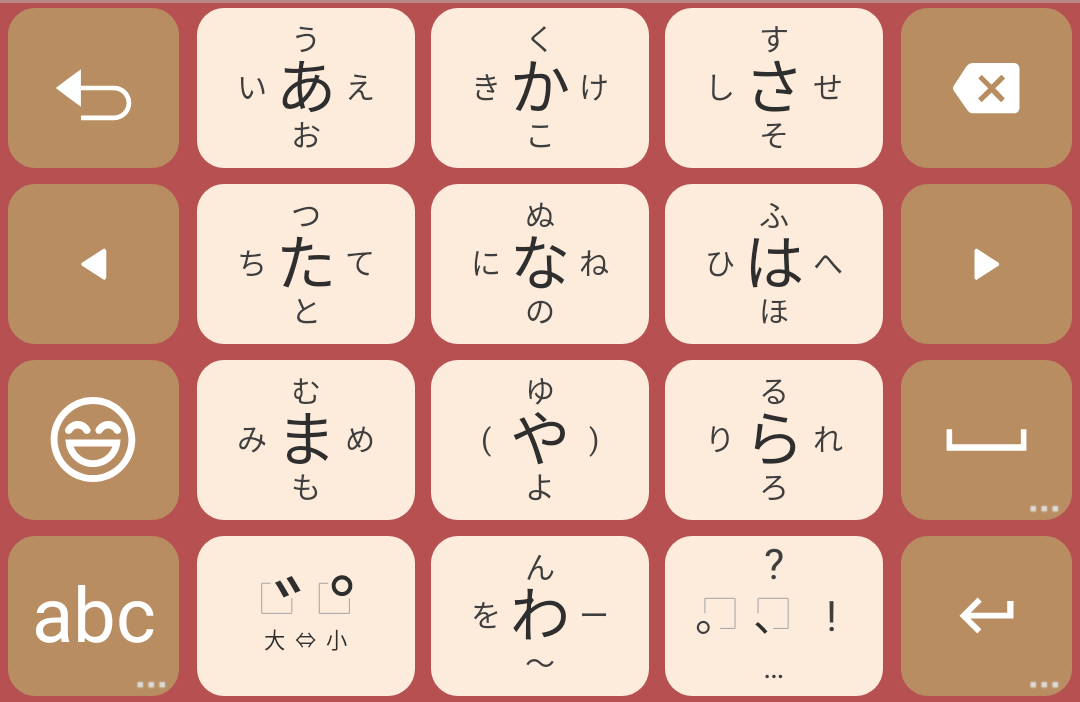
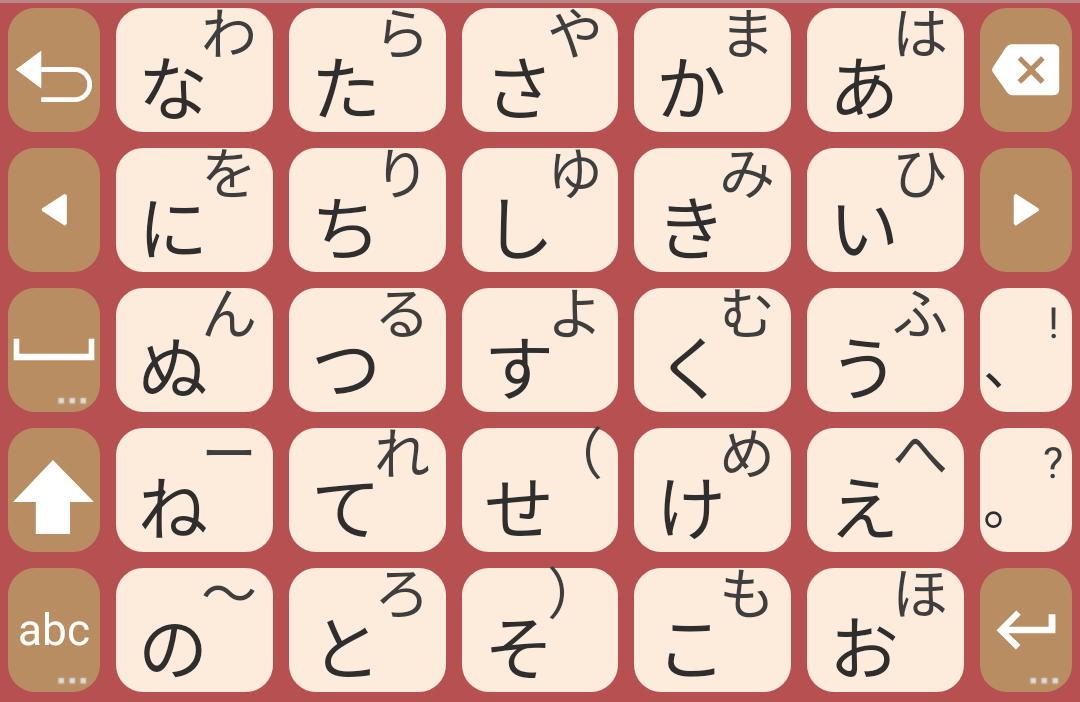
かな入力するためのJIS配列です。
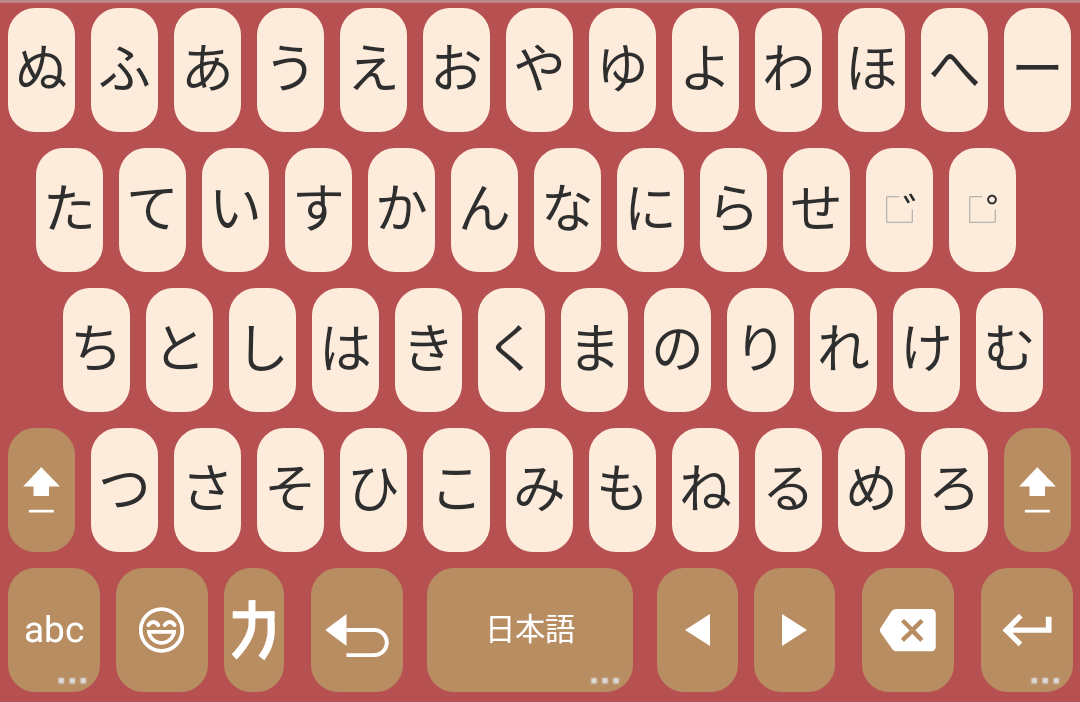
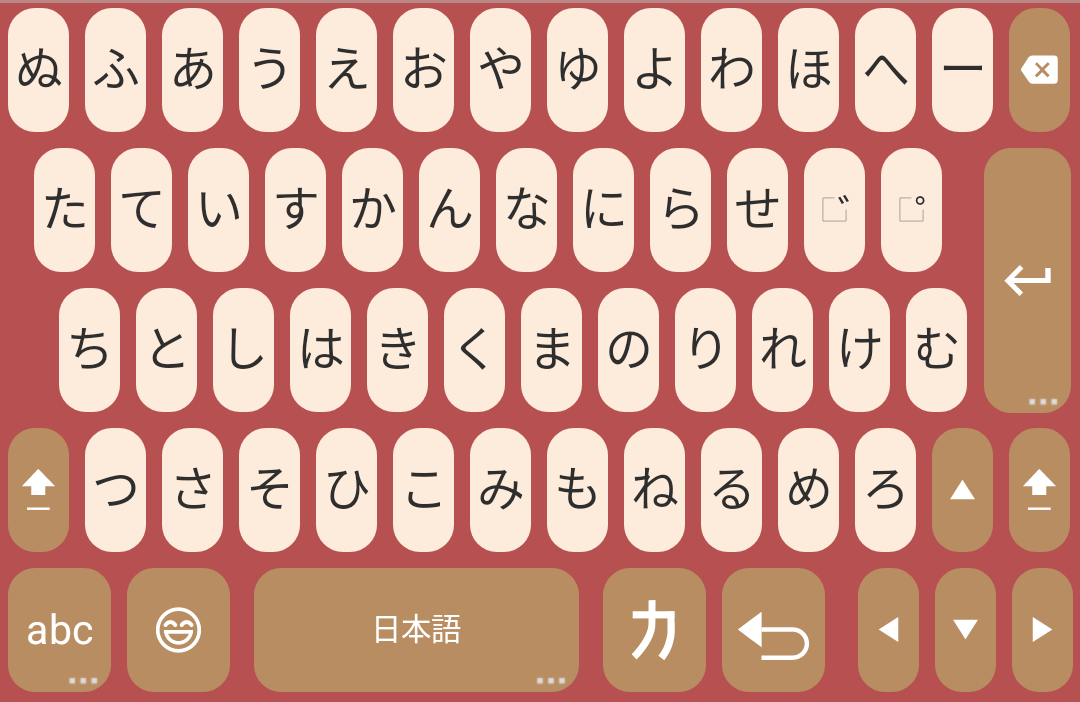
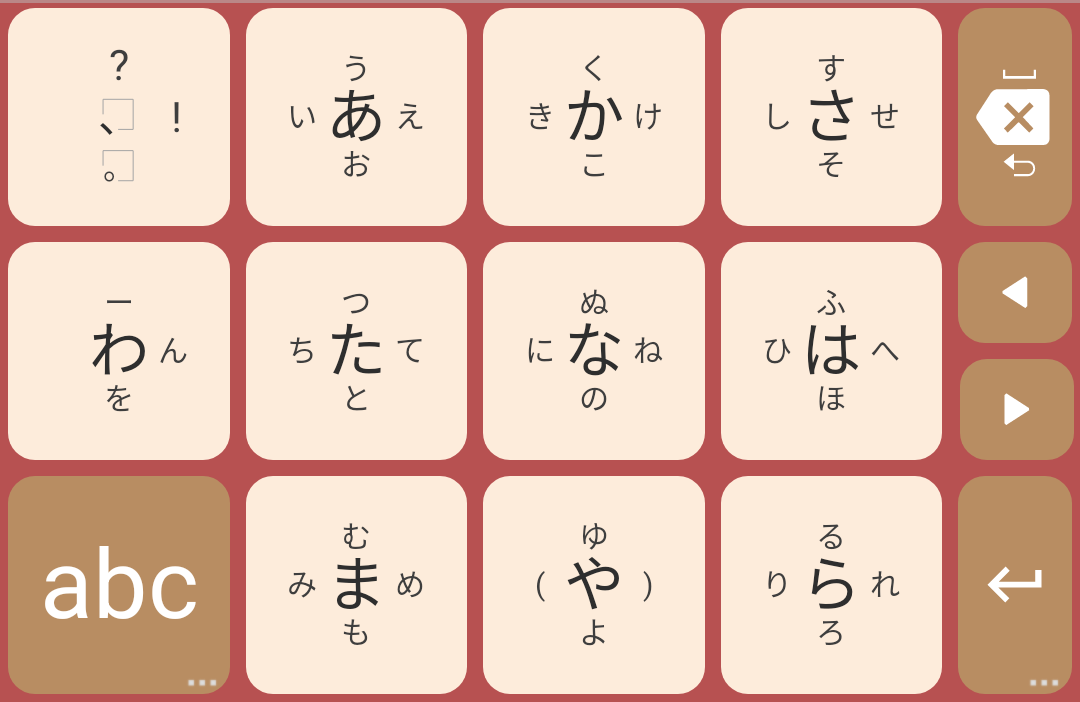
拡張
設定画面の『JISの設定』内の『⌫キーや⏎キーを右上に配置』をONすることで使えるようになります。
TABやCtrl、ファンクションキーなどは有りません。
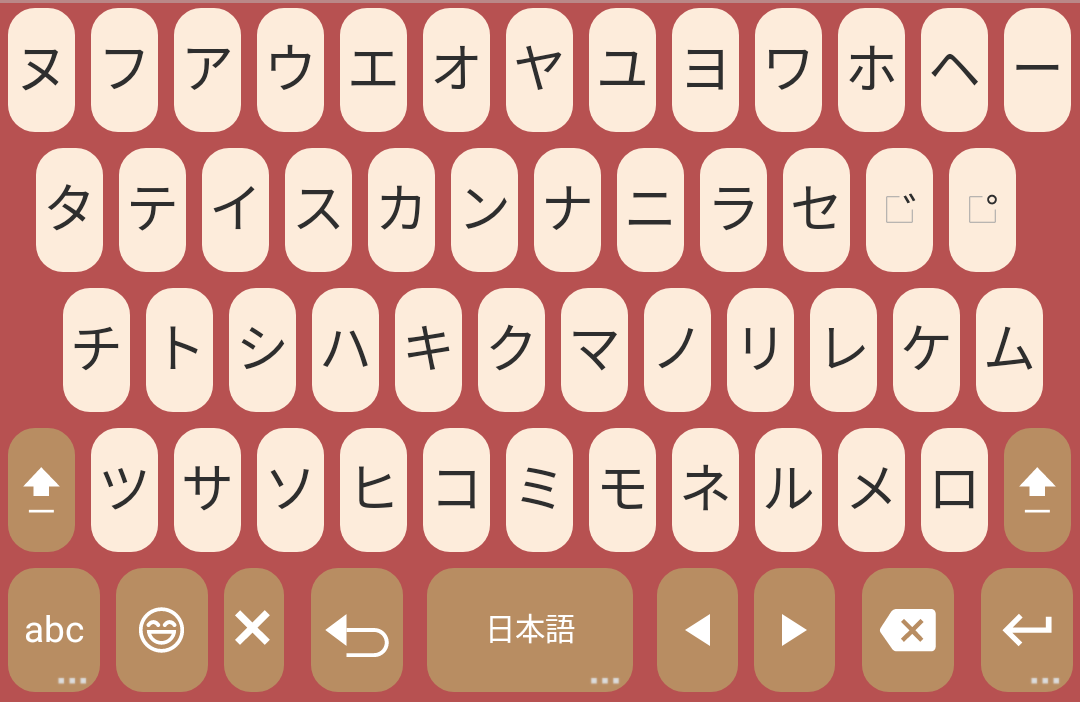
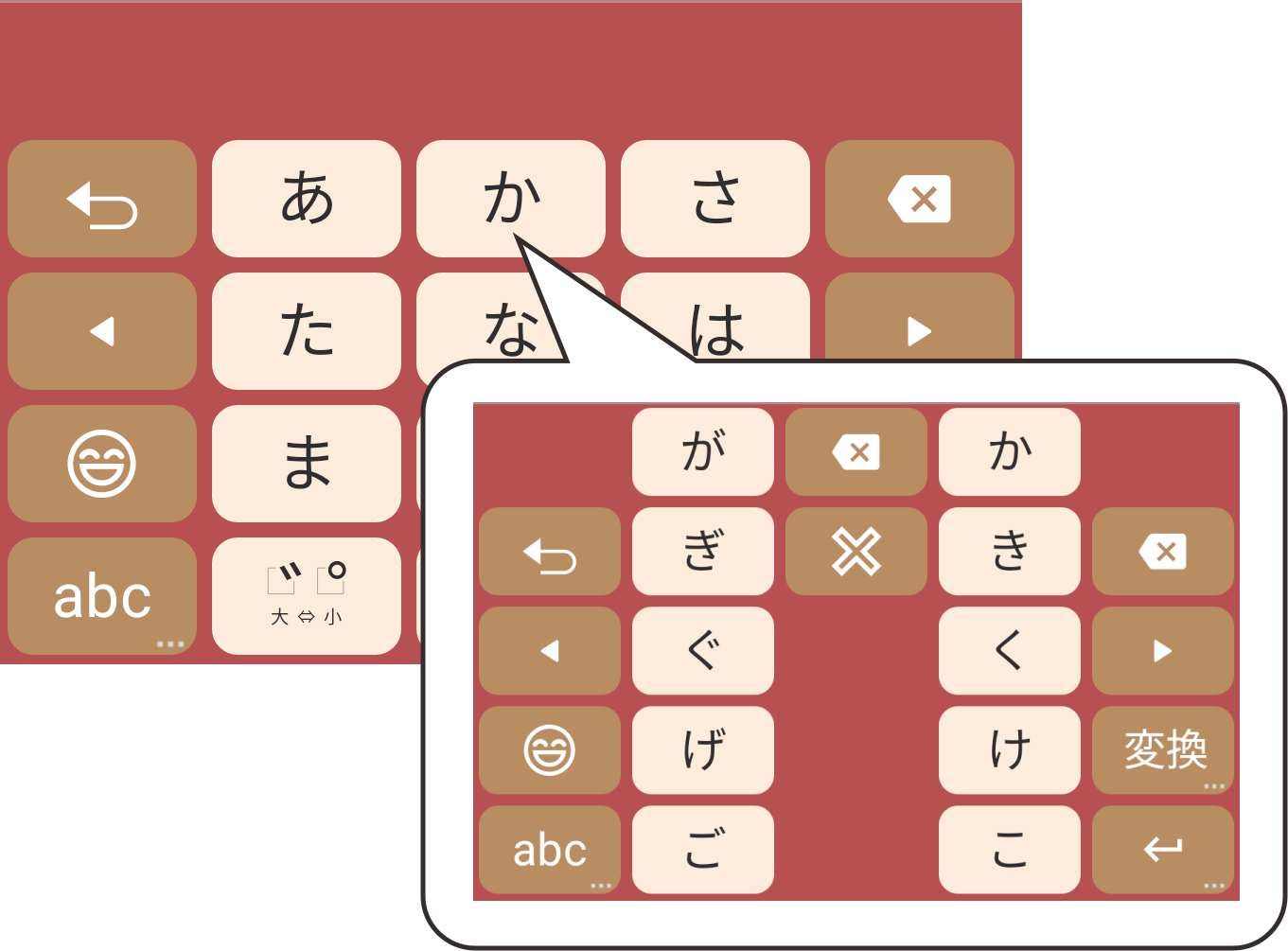
カタカナ
『カ』キーをタップすることで切り換わります。
『×』キーをタップすることでひらがなに戻ります。
英字キーボード
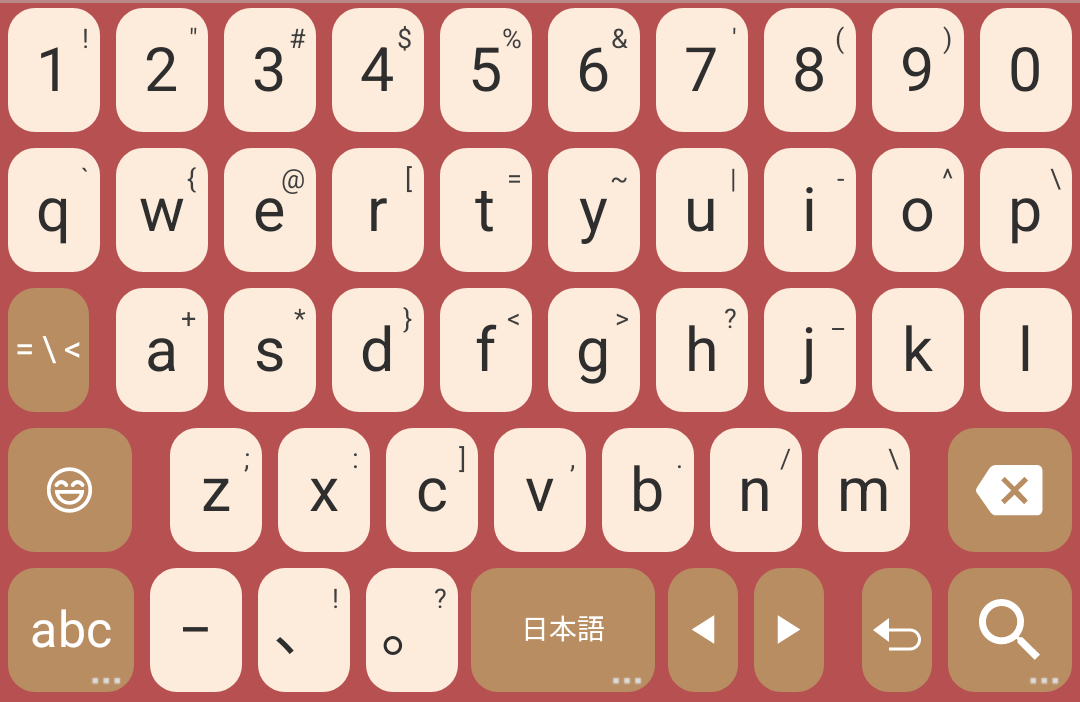
JIS仕様の英字キーボード
英字入力するための基本的な配列です。
拡張
設定画面の『JISの設定』内の『⌫キーや⏎キーを右上に配置』をONすることで使えるようになります。
TABやCtrl、ファンクションキーなどは有りません。
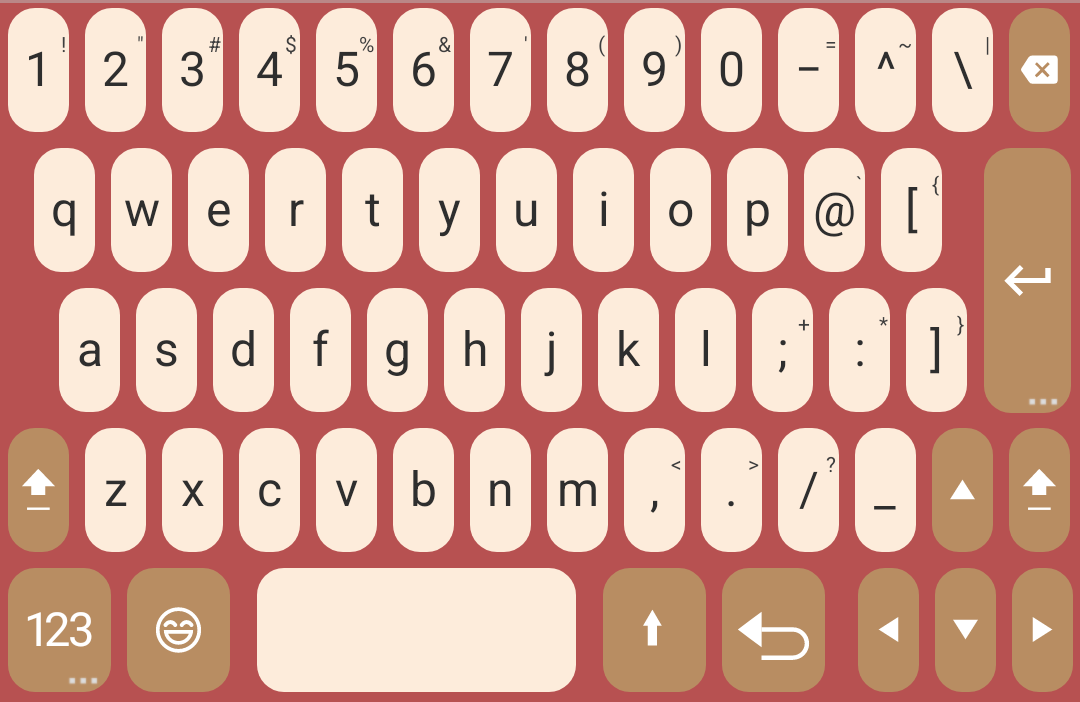
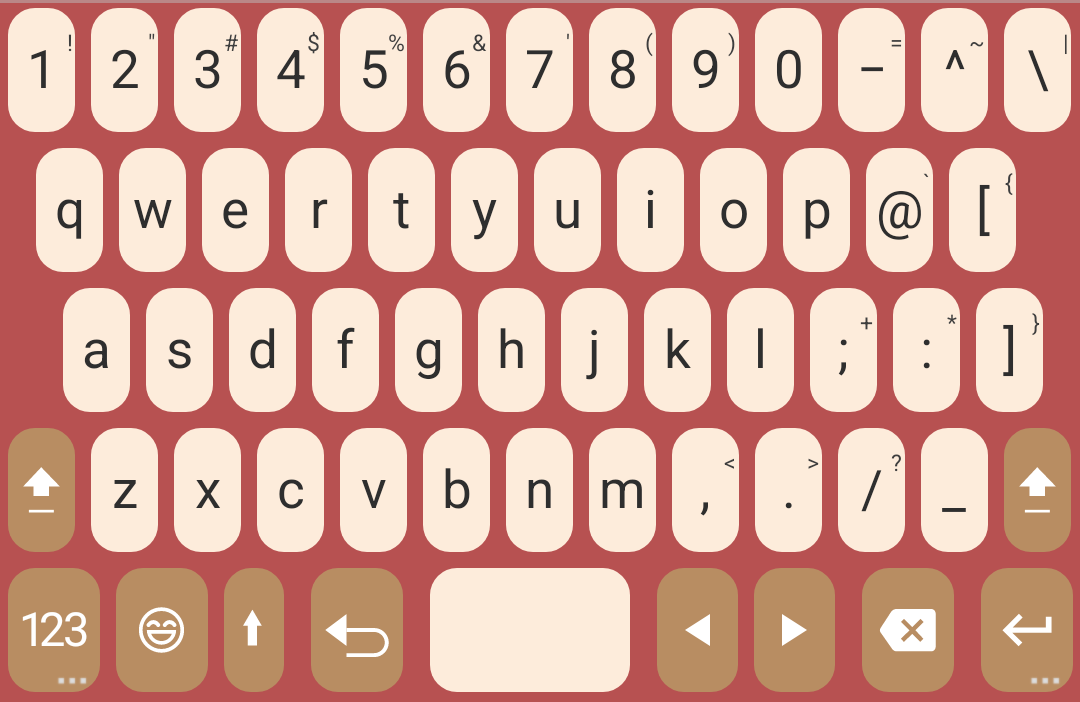
QWERTY仕様の英字キーボード
設定画面の『英字入力はQWERTY』をONすることで使えるようになります。
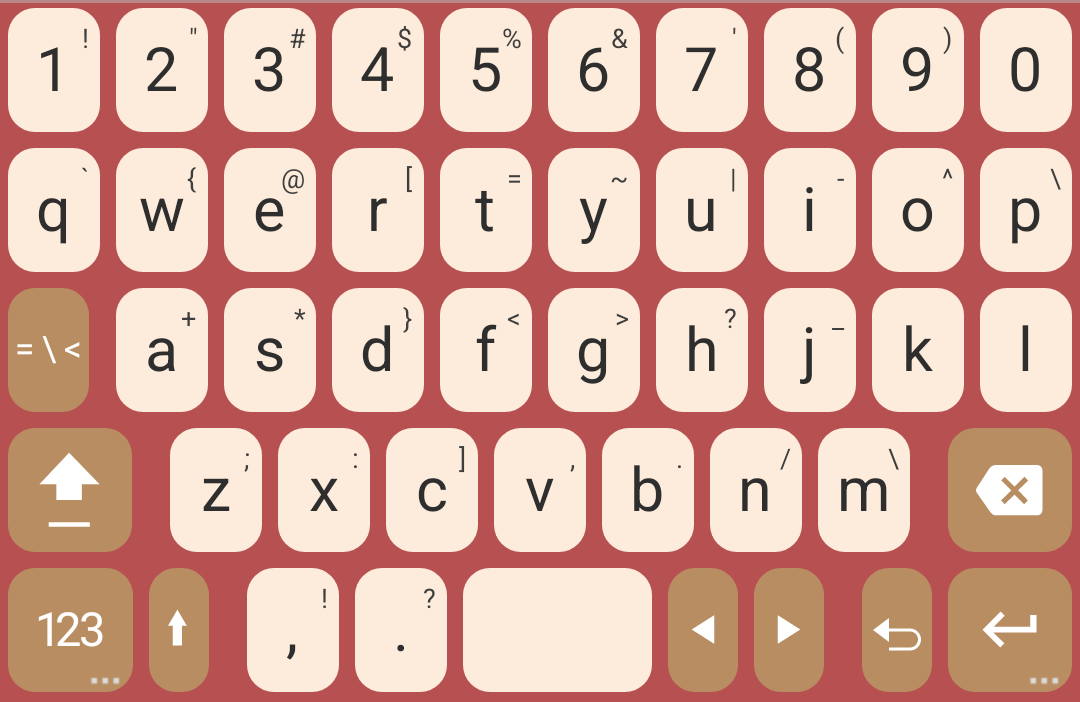
数字キーボード
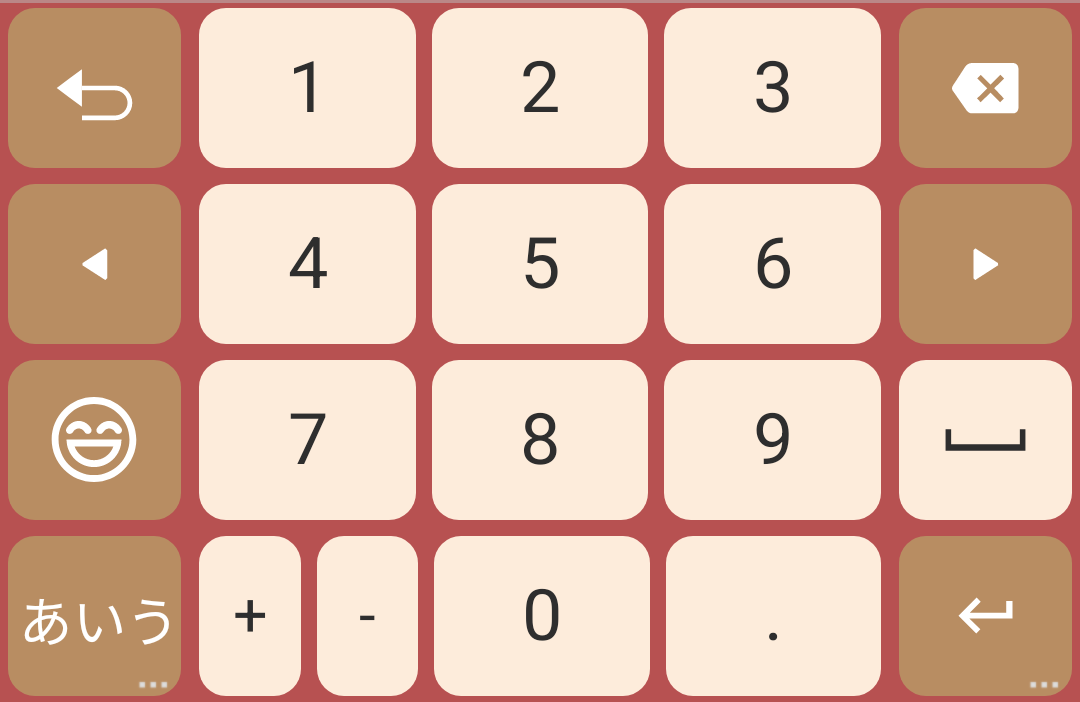
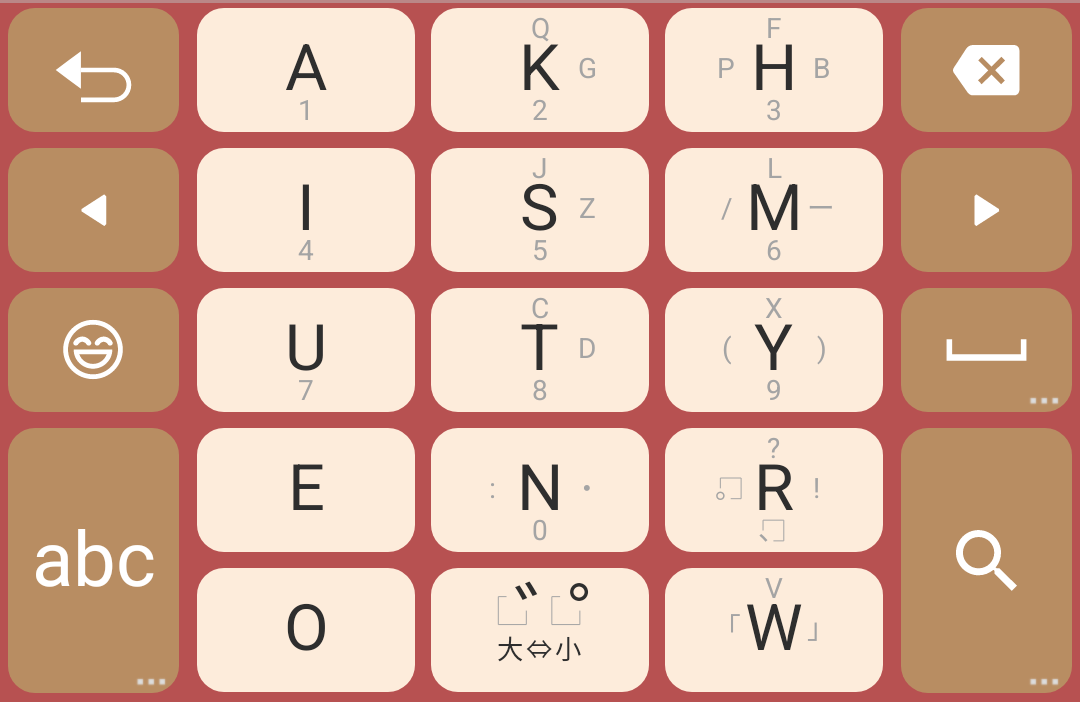
12キー仕様の数字キーボード
標準の数字キーボードです。
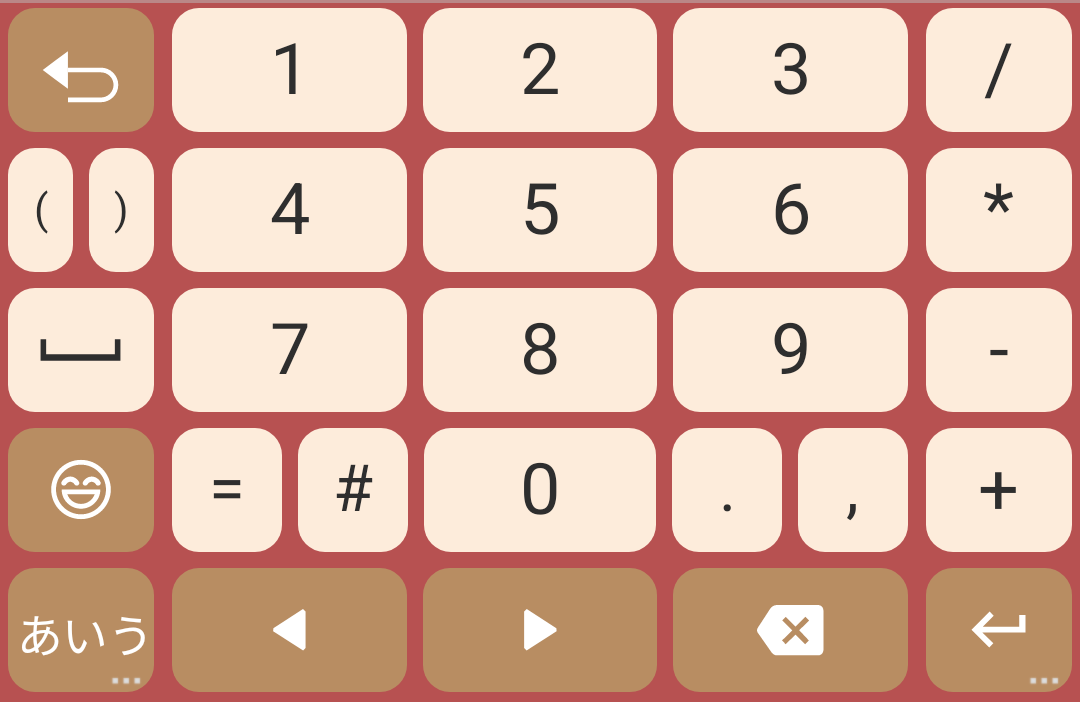
拡張版の数字キーボード
設定画面の『その他の入力方法』カテゴリ内の『数字キーボードの拡張』のONで使えるようになります。
JIS系でのなぞり入力
設定画面の『『その他の入力方法』カテゴリ内の『なぞり入力』をONすることで、使えるようになります。
画面から指を離さずに流れるように入力できます。
画面から指を離さずに入力したい文字を指先で次々と選んでいくイメージです。
途中で指を止めることで、指を止めているキーに対して自動トグルが発生します。
たとえば、英字のキーボードの eキー であれば、1.5秒ごとに e → E → e → …… と自動的に変化します。
自動トグルの代わりに別の指でキーボードのどこかをタップすれば、タップするたびに手動でトグルできます。
かなキーボードでも、同様にトグルします。
たとえば、 わキー であれば、1.5秒ごとに わ → を → わ → …… と自動的に変化します。
備考1: フリック入力を選んでいたとしても、それは無視されます。
備考2: 指を止めてから自動トグルが始まるまでの時間や自動トグルの間隔は、設定画面の『その他の入力方法』カテゴリ内の『なぞり入力』で変えられます。
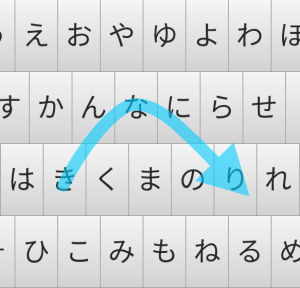
左図の例では、『きなり』と入力しています。
先ず きキー から始めて右上にスワイプします。そして なキー に到着したら右下へスワイプします。 りキー に到着したら終了です。この間、画面から指を離しません。
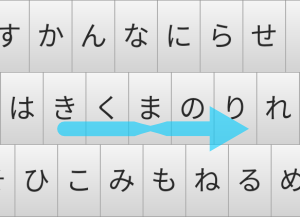
一直線上に並んだキーの文字を入れる場合、たとえば『きまり』を入力する場合には、 きキー から りキー へなぞる際に、 まキー の上で一時停止してください。正確には、一時的になぞる速度を落とすだけでも大丈夫です。
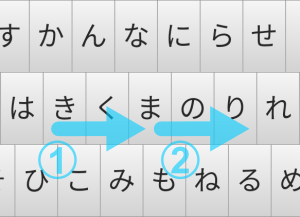
なぞり入力で同じ文字を連続で入力するには、一度画面から指を離してください。この例では『きままり』と入力しています
コツやヒント
- 迷わずに入力しましょう。
なぞっている最中に次のキーはどこだろうと考えていると、なぞる速度が落ちます。その結果、途中の文字が入力されてしまいます。次のキーまでよどみなくなぞる必要があります。 - ⏎キーなども
なぞり入力の最中に、カーソルキー(⇦,⇨)、⏎キー、⌫キーも入力できます。
設定画面の『その他の入力方法』カテゴリ内の『なぞり入力』で、『なぞり入力で候補を選択』をONにすれば、候補も選択できます。
他のキーボード
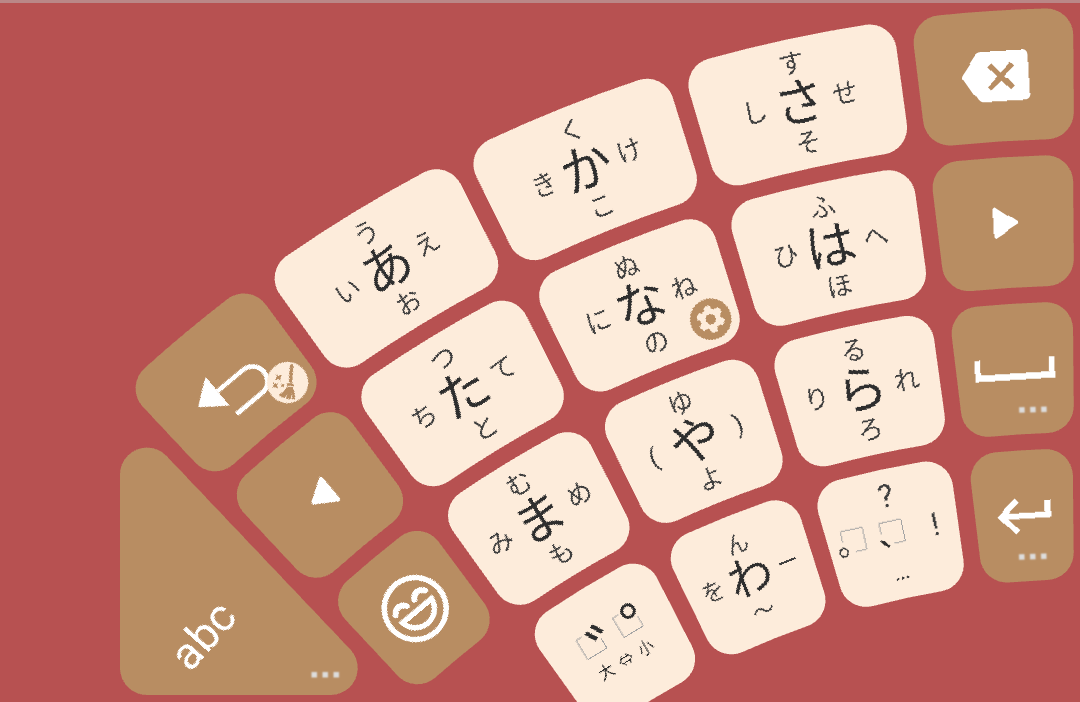
クリック(タップ)することで、各キーボードの詳細が説明されます。