

エルゴノミクス(人間工学)
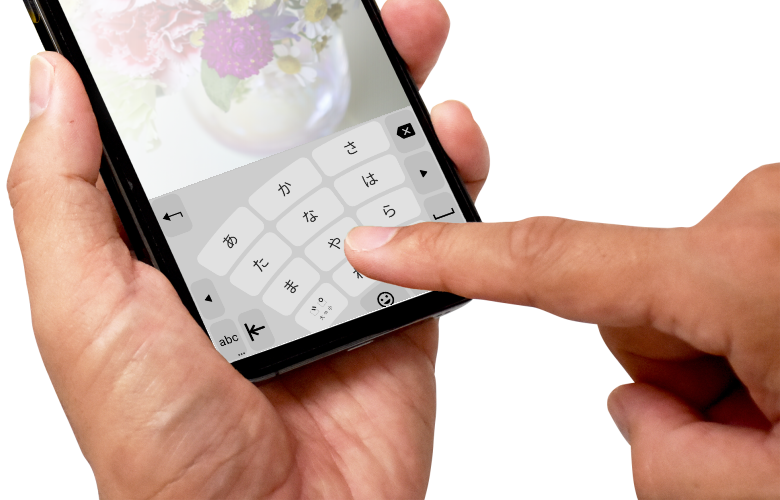
すっかり慣れて気にしていませんが、実は、文字を入力するときには身体に負担がかかっています。
スマートフォン(キーボード)と指の向きが合っていないからです。
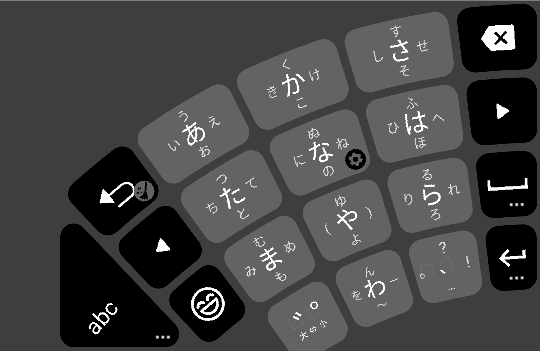
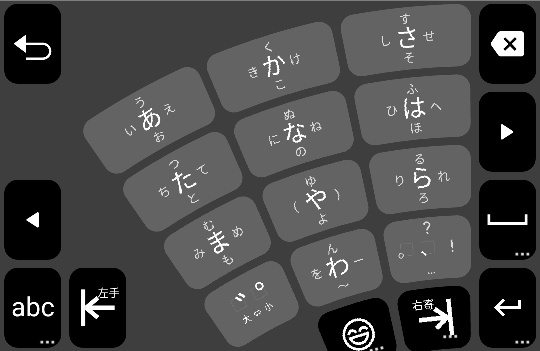
人が機械に合わせるのではなく、機械が人に合わせる…… それがエルゴノミクスキーボードです。
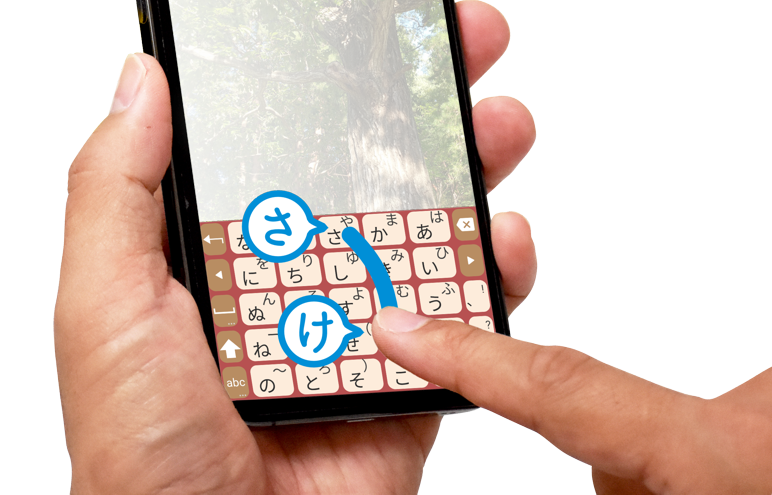
なぞり入力
スワイプ入力、グライド入力、一筆書き、とも呼ばれます。
画面から指を離すことなく、文字を指で選択していく入力方法です。
海外(日本語以外)のキーボードでは良く使われています。
その反面、日本語キーボードでこれを採用しているものは、ほとんど有りません。
多彩なキーボード
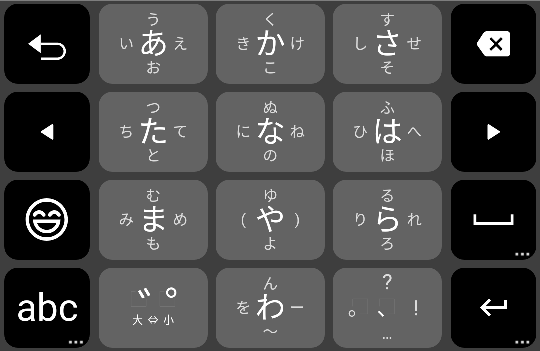
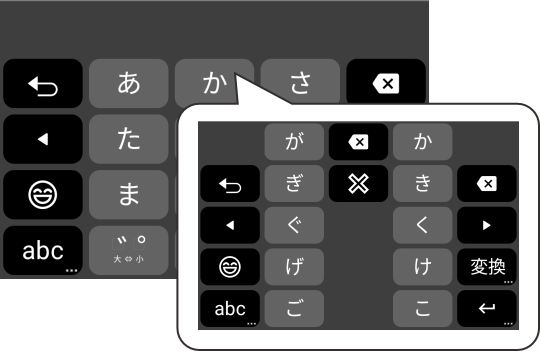
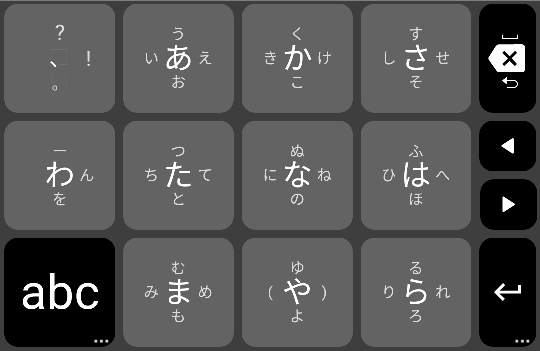
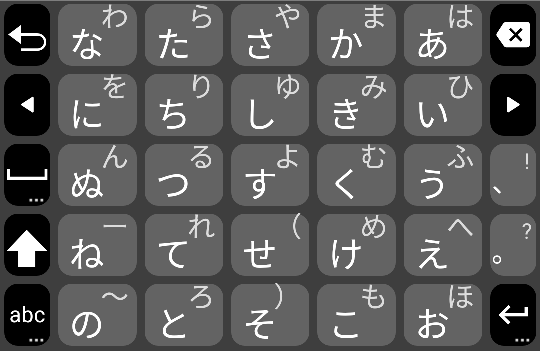
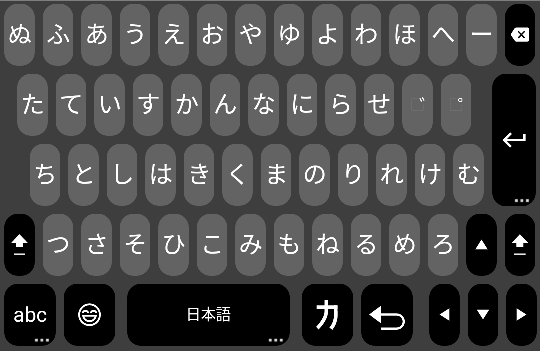
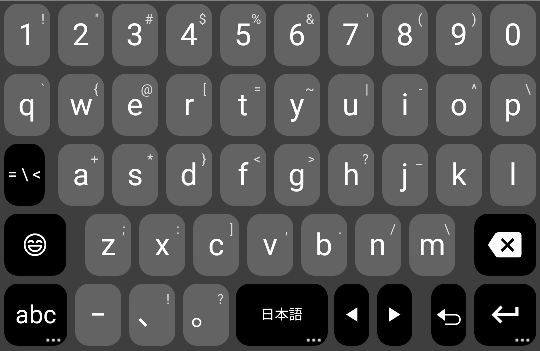
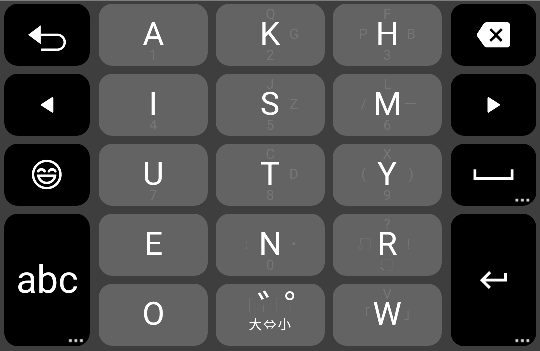
ダウンロード
Iaponia は、Android 用の無料の日本語キーボードです。
Google Play からダウンロード(インストール)できます。
要件: Android 7.0 以上
Iaponia の機能
Iaponia には、日本語入力を快適にするための工夫が詰まっています。
なぞり入力
スワイプ入力、グライド入力、一筆書き、とも呼ばれます。画面から指を離すことなく、文字を指で選択していく入力方法です。
これを使うと、画面を叩く回数が減ります。指の腱鞘炎でお困りの方には、特におすすめです。
かな拡張入力
12キーキーボード用です。デフォルトでは無効になっていますが、設定画面で有効にできます。
これを有効にすると、ガラケーで採用されていた T9 と同様の入力方法になります。例えば、『昨日』と入力したければ、『か』『な』「あ』をタップするだけで構いません。
自動トグル
次のいずれかの条件下で長押しによって文字を自動的に変更できます。例えば、『あ』キーで長押しすると『あ → い → う → …… 』と自動的に切り換わっていきます。
- ケータイ打ち(トグル入力)
- QWERTYまたはJISの英語キーボード
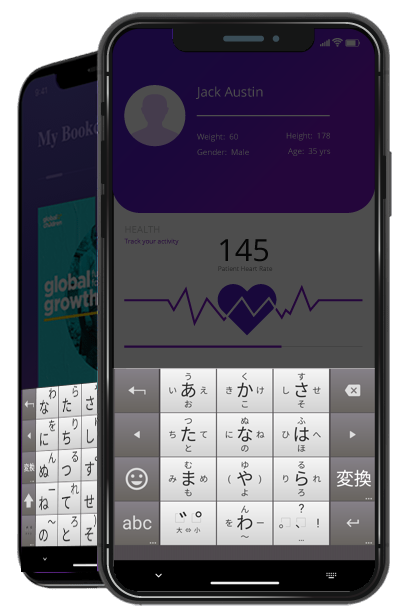
50音キーボード
縦画面では半分の25音、横画面では50音を配列します。
縦画面の25音は、スマートフォンの小さな画面のために作られました。1つのキーに2つの音が割り当てられています。たとえば、ハーフ50音(横)の場合、『あ』と『は』が同じキーに割り当てられているので、『は』を入力したければ『あ』のタップでも入力できます。
英数字の直接入力
一部のアプリでは、(確定前の)文字編集や変換が悪影響を与えます。そのようなアプリのために、英数字を直接入力するモードが存在します。
(QWERTYまたはJISの英字キーボードに存在します。12キーの英字キーボードには存在しません。)
その他
郵便番号で住所を入力したり、簡単な計算(数字とプラスマイナス、括弧、イコールの組み合わせ)をしたりできます。
よくあるご質問(FAQ)

インストール時にダイアログで警告が表示されます。どうしたら良いでしょうか?
次のようなダイアログですね。OKボタンをタップしてください。
 注意
 この入力方法を選択すると、すべての入力内容の収集を
 アプリ(Iaponia)に許可することになります。これに
 はパスワードやクレジットカード番号などの個人情報も
 含まれます。この入力方法を使用しますか?
           [キャンセル]    [OK]
説明: 新しいキーボードアプリをインストールする時には必ず表示される警告文です。このアプリ(Iaponia)では入力した情報はどこにも送信されません。ご安心ください。
広告を表示しないでください。
申し訳ありませんが、開発や保守を継続するため、広告を表示しています。広告が表示されるのは、設定画面と、絵文字や記号の入力画面の2箇所です。
絵文字や記号の入力画面からは広告を消せます。広告の右上の [X] ボタンをタップして、動画広告を視聴すると、1週間は広告が表示されません。
広告の表示内容が、最近見たWEBサイトに関連しています。キーボードで入力した情報が漏れているのではありませんか?
漏れてはいません。このアプリ(Iaponia)の広告は、Google の AdMob で管理されています。そのため、Google がWEBサイトの閲覧履歴などに基づいて広告を選んでいると考えられます。
ユーザー辞書のインポート・エクスポート方法を教えてください。
インポート方法
先ずは、インポートするファイルをテキストファイル(またはそれを圧縮したZIPファイル)でスマートフォン内に用意してください。次に、Files by Google などのファイル管理アプリを使って、そのファイルの『共有』を行います。共有先として『Iaponia辞書ツール』を選ぶとインポートできます。
エクスポート方法
設定画面の『辞書』カテゴリ内の『辞書ツール』を使います。画面上部の  をタップしてください。もしも複数のユーザー辞書を使い分けているのであれば、タップする前に『ユーザー辞書 1 ▼』をタップして、エクスポートするユーザー辞書を選んでください。
備考
他のキーボードアプリのユーザー辞書はインポートできません。エクスポートしたファイルをご覧になり、インポート可能なファイル形式をご判断ください。
docomoなどのキャリアの絵文字は使えますか?
使えません。Unicodeの絵文字のみです
一部の絵文字が見つかりません。
2021年の Unicode 14.0 の絵文字に対応しています。しかしながら、Pixel 8 (Android 14) で非対応の絵文字は除外してあります。
一部の絵文字が正しく表示されません。
最近では2021年に新しい絵文字が追加されました。そのため、2021年以前のスマートフォンではそれらを正しく表示できません。
顔文字を候補に表示するには?
2026年3月30日リリースのVer.0.90からは、『かお』などを文字入力しても (^-^) などの顔文字が候補に表示されません。
設定画面の『顔文字の候補』をONすると、表示されます。
英数字を直接入力する方法はありませんか? 変換や候補が邪魔です。
12キーの英字キーボードでは不可能です。QWERTYの英字キーボードを選択してください。
まずは設定画面の『英字入力はQWERTY』をONにします。そして、そのキーボードが表示されている時に、『↑』キーをタップしてください。これにより、直接入力できます。
備考1: そのキーはShiftキー(⇪)ではありません。形が似ているのでご注意ください。
備考2: 設定画面の『その他の入力方法』カテゴリ内の『英字のQWERTYでダイレクト入力』をONにすると、英字キーボードに切り換えたときにデフォルトでダイレクト入力となります。
ラージフリックキーボードやハーフ50音キーボードから絵文字入力画面を表示する方法を教えてください。
エンターキーを長押ししてください。
ケータイ打ち(トグル入力)できませんか?
設定画面の『その他の入力方法』カテゴリ内の『フリックとケータイ打ち(トグル入力)の選択』で変更できます。
フリックとケータイ打ち(トグル入力)の共存するモードは有りませんか?
2026年3月30日リリースのVer.0.90以降であれば有ります。設定画面の『その他の入力方法』カテゴリ内の『フリックとケータイ打ち(トグル入力)の選択』から選べます。
なぞる軌跡の表示方法を教えてください。
表示方法はありません。
キーボードの高さを変更するには?
設定画面の『キーボードの高さ』で変更できます。
キーボードの幅を変更するには?
設定画面の『左右寄せ(キーボードの幅を縮小)』で右寄せまたは左寄せを選択してください。
また、それによって『左右寄せでのキーボードの幅』という設定項目が現れます。これにより、狭める量を変更できます。
縦画面(縦向き)と横画面(横向き)でキーボードを変更するには?
設定画面の『縦画面の設定を使用する』をOFFすることで変更できます。
キーボードを右端や左端に寄せることはできますか?
設定画面の『左右寄せ(キーボードの幅を縮小)』で設定できます。
フルスクリーン入力できますか?
設定画面の『入力サポート』カテゴリ内の『フルスクリーンモード』で設定できます。ただし、入力対象のアプリが対応していなければ使えません。対応しているアプリであっても、横画面でしか使えないなどの制約が設けられていることがあります。
キーボードの色を変えられますか?
設定画面の『デザイン』カテゴリ内の『キーボードテーマの選択』で設定できます。スマートフォン内の写真を背景に使う場合には、まずは同カテゴリ内の『デザイン調整』をタップし、次にその中の『背景』をタップしてください。
キーボードの背景を(他の)写真に変えられますか?
設定画面の『デザイン』カテゴリ内の『デザイン調整』をタップしてください。そして、その中の『背景』をタップすることで変えられます。
キー内の『あ』や『a』などのフォントや大きさを変えられますか?
設定画面の『デザイン』カテゴリ内の『デザイン調整』をタップしてください。そして、その中の『キー内のフォント』や『キー内の文字サイズ』を使って変更してください。
キー内のガイド(例: あキー周辺の い・う・え・お)を消せますか?
設定画面の『デザイン』カテゴリ内の『デザイン調整』をタップしてください。そして、その中の『キー内のガイド』をOFFすることで消せます。
変換候補の文字サイズを変えられますか?
設定画面の『デザイン』カテゴリ内の『変換候補の調整』をタップしてください。そして、その中の『変換候補の文字サイズ』を使って変更してください。
変換候補の行数を変えられますか?
設定画面の『デザイン』カテゴリ内の『変換候補の調整』をタップしてください。そして、その中の『変換候補リストの最大行数』を使って変更してください。
なお、変換候補リストの右上の [V] ボタンをタップすれば、この設定とは無関係に候補リストが拡大表示されます。
キーをタップしたときにバイブレーションや音が鳴るようにするには?
設定画面の『入力サポート』カテゴリ内の『入力フィードバック』をタップしてください。そして、その中の『キー操作バイブ』や『キー操作音』をONしてください。
ただし、システム(Android OS)の設定を変更しないと鳴ならないこともあります。Androidのバージョンやメーカーによって表記や設定場所は異なるのですが、設定アプリの『音とバイブレーション』内の『バイブレーションとハプティクス』や『タッチ/クリック操作音』を変更することで鳴る可能性があります。
マッシュルーム機能を使うには?
使えません。
2026年5月10日リリースのVer.0.92で廃止しました。
BluetoothやUSBなどの外付けキーボードが正常に動作しないのはなぜ?
Bluetooth接続のキーボードを使う場合は、システム(Android OS)の設定アプリの『接続設定』内で、接続中のキーボード名をタップした後、『キーボードの設定』という項目からキーボードの種類を選択してください。
USB接続のキーボードを使う場合やJISかな入力を使う場合には、設定画面の『入力サポート』カテゴリ内の『ハードウェアキーボードの設定』で設定を変更してください。
クリップボードから貼り付けるには?
左下のキー(abc や 123、あいう と書かれたキー)を長押し後、現れたメニュー内の『貼り付け』をタップします。
なお、クリップボードの内容はこのアプリに記録されていません。メニューを表示するたびに、システム(Android OS)から取得しています。
クリップボードの履歴を消すには?
クリップボードの内容はこのアプリに記録されていません。左下のキー(abc や 123、あいう と書かれたキー)を長押しして現れるメニューにはクリップボードの内容が表示されていますが、メニューを表示するたびにシステム(Android OS)から取得しているだけです。これを消すことは出来ませんが、何かしらの適当な文字をクリップボードにコピーすることで、その文字に上書きすることができます。
予測変換の候補や絵文字などの履歴を消すには?
設定画面の『辞書』カテゴリ内の『履歴のクリア』で消せます。
設定画面を表示する方法は?
設定画面は2通りの方法で開けます。
- アプリ一覧で Iaponia のアイコンをタップします。
- 左下のキー(abc や 123、あいう と書かれたキー)を長押しします。メニューが現れたら、その中の『Iaponiaの設定』をタップします。
初期設定画面(インストールウィザード)を再度使えますか?
2026年3月30日リリースのVer.0.90以降であれば、設定画面の『インストールウィザードの再実行』から使えます。
Iaponia は何と読むのですか?
ヤポニア です。日本を意味します。