エルゴノミクスBASIC
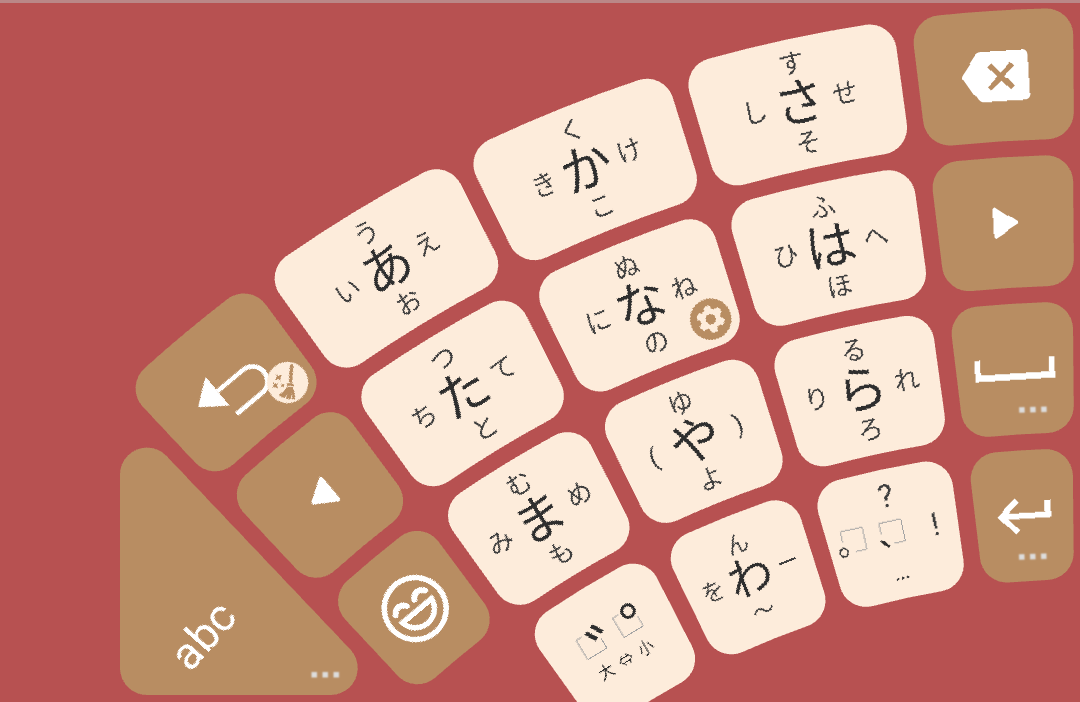
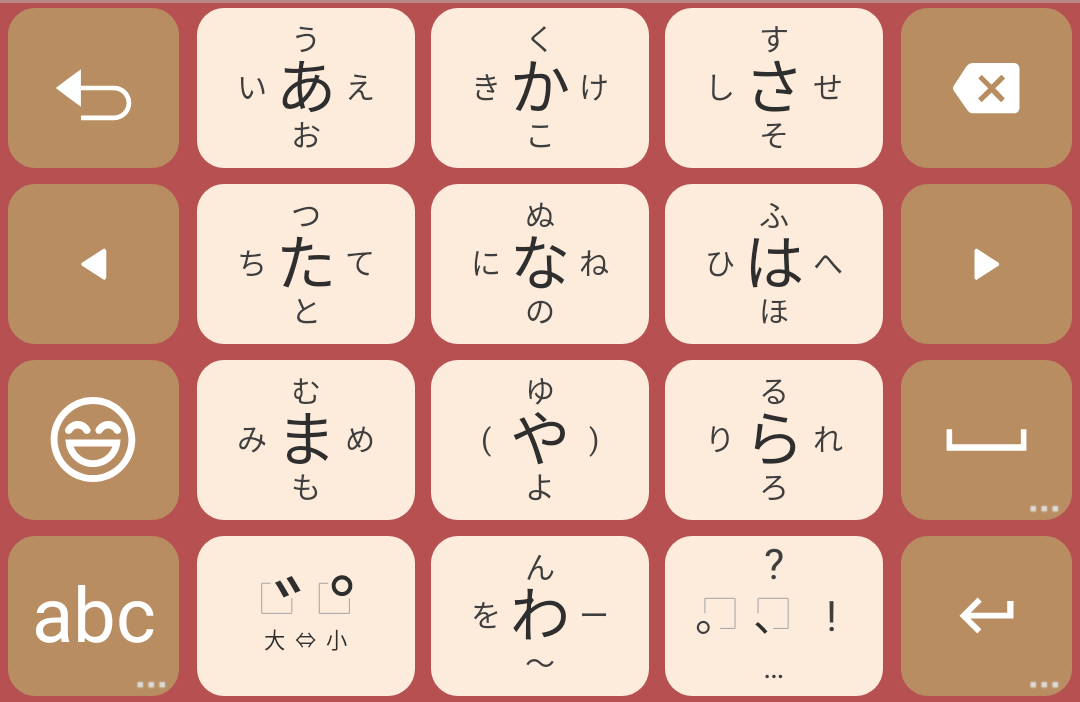
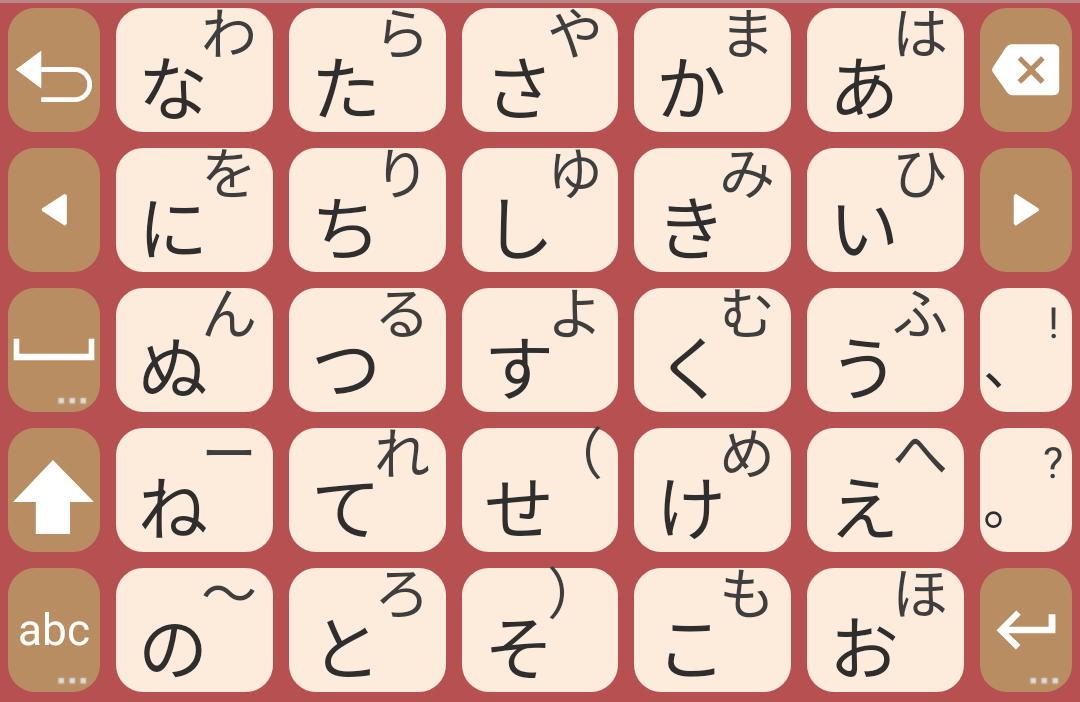
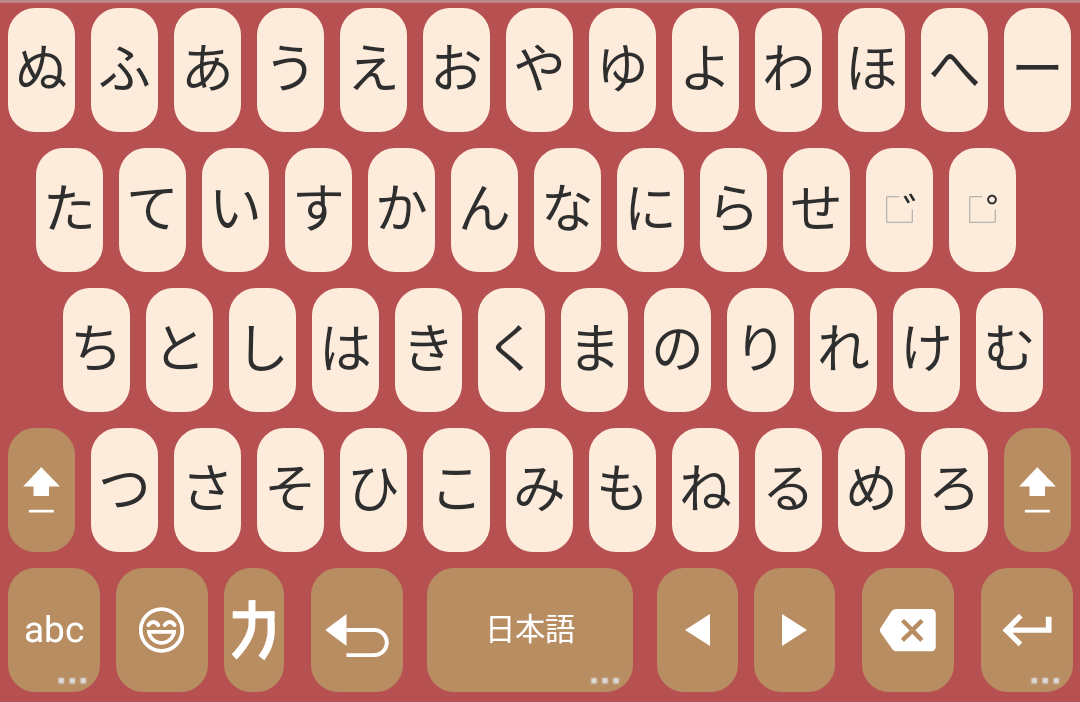
主要キーは斜め配置、機能キーはまっすぐな(通常の)配置です。
左手用と右手用は、キーボード上の  キー や
キー や  キー で切り換えられます。
角度と縦横の位置は、設定画面内で調整できます。しかしながら、キーのサイズは調整できません。
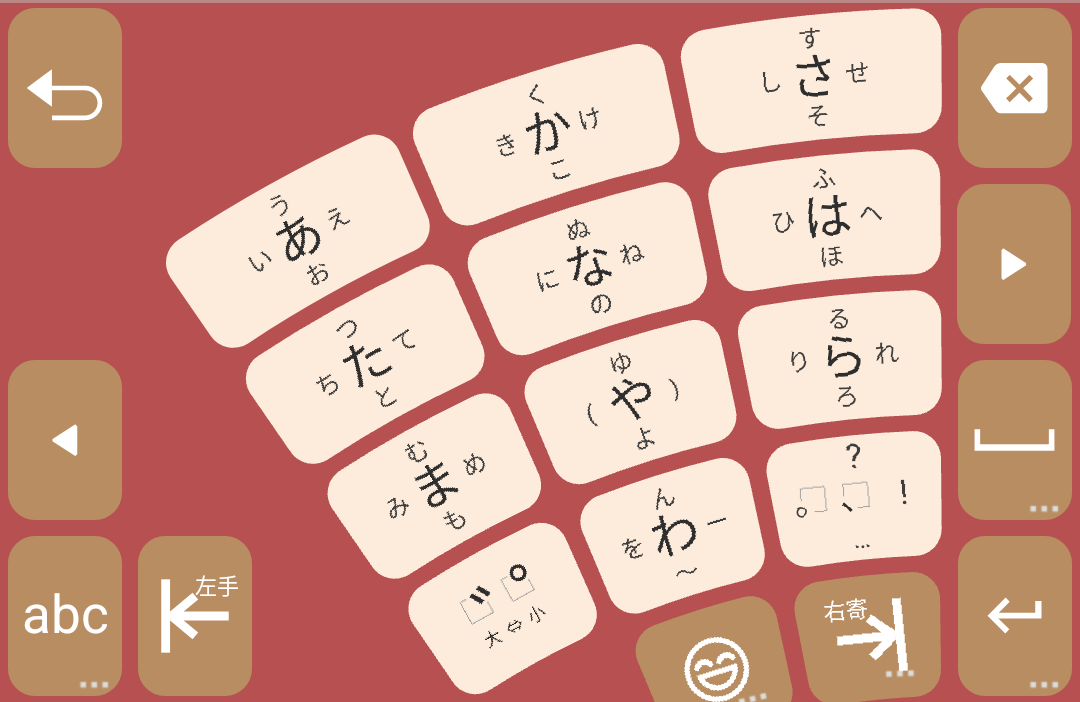
左手用と右手用の変更
左手の キー をタップした場合
(左手用の通常時)
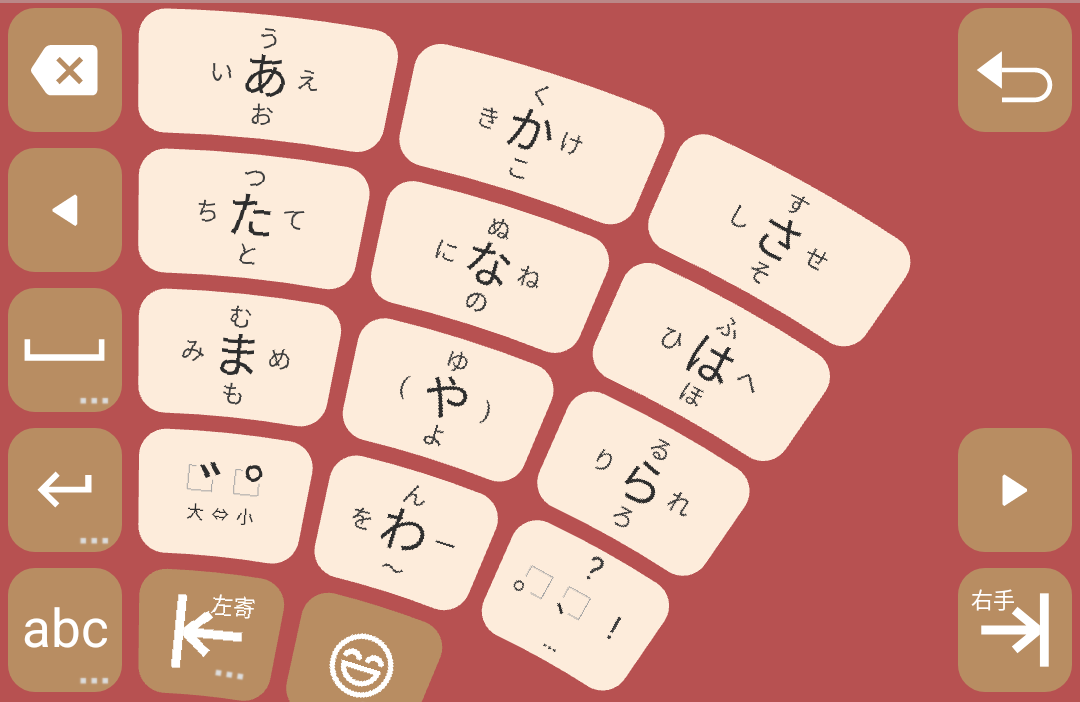
左寄の キー をタップした場合
(左手用の、もっと左寄り)
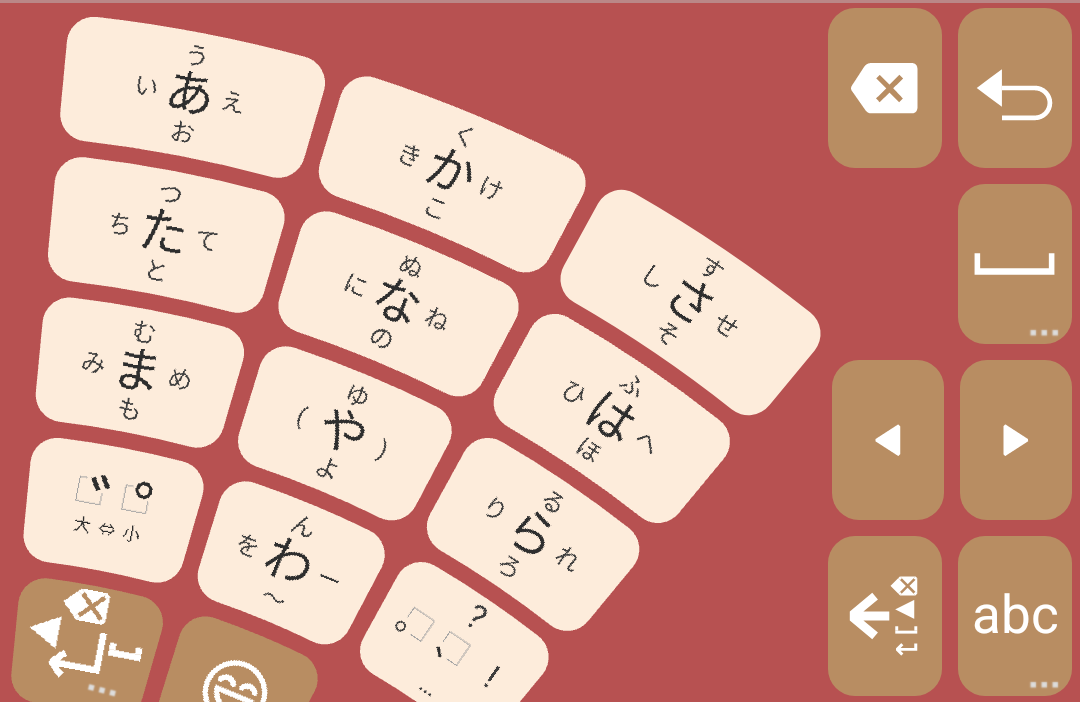
右寄の キー をタップした場合
(右手用の、もっと右寄り)
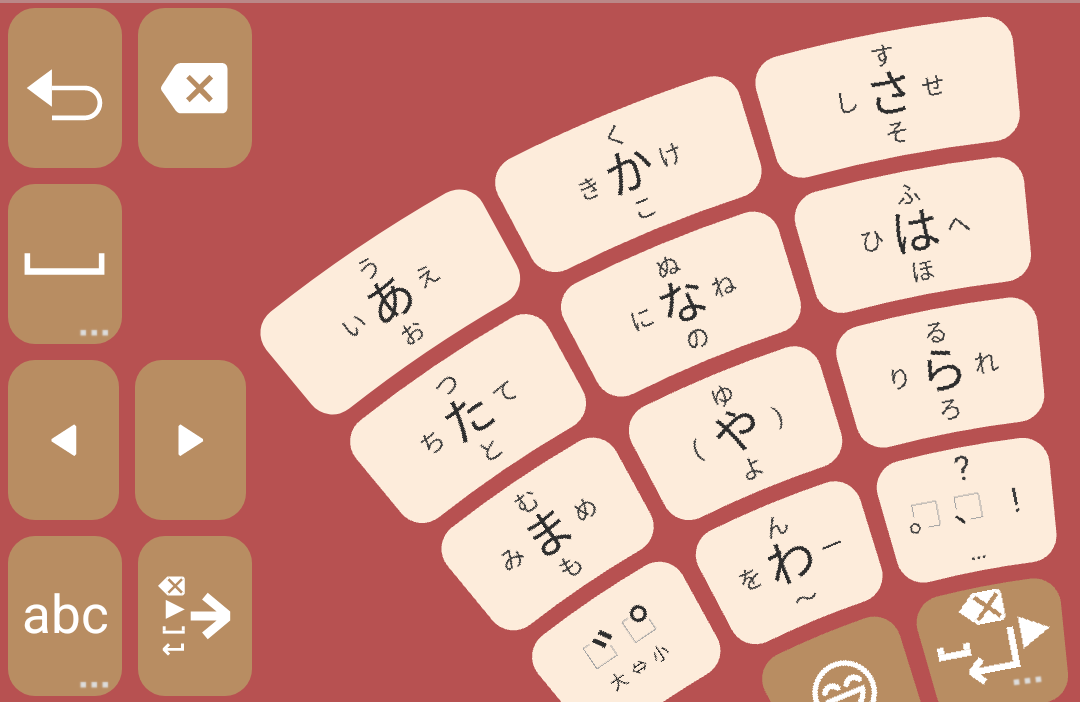
設定画面の『エルゴノミクスBASICの設定』内の『左右配置』で切り換えることも可能です。
備考1: (^-^) キー や Shift キーの位置は、画面の端に移動できます。それには設定画面の『エルゴノミクスBASICの設定』内の『(^-^)ボタン/Shiftキーを中央に表示』を変更してください。
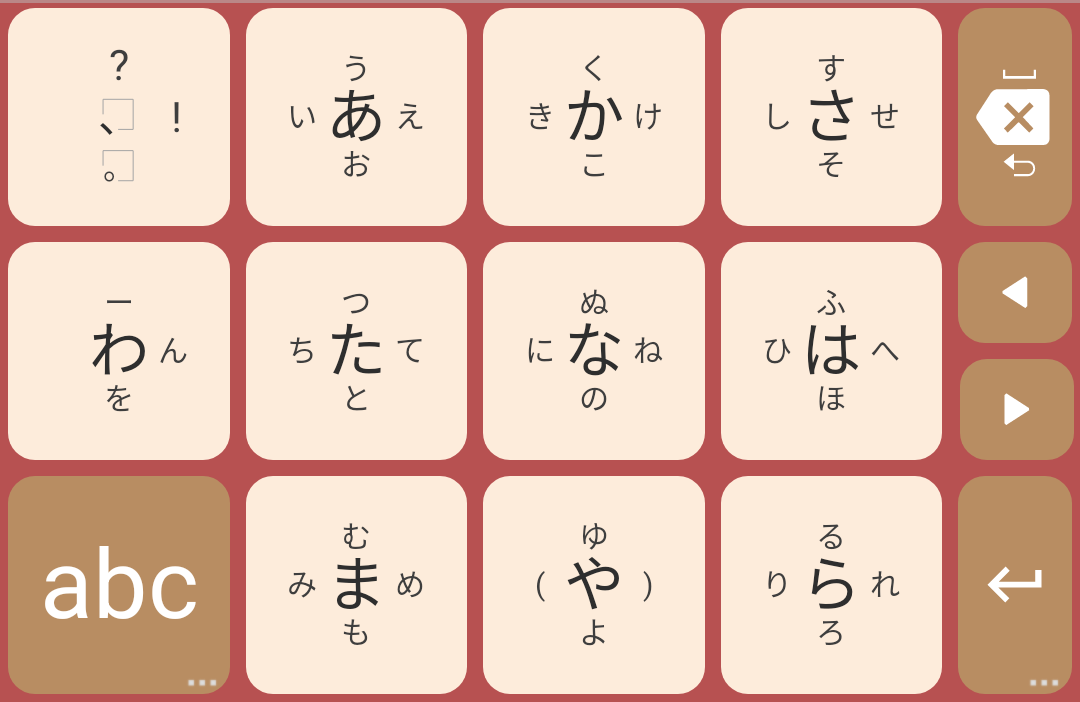
備考2: キー や キー を無くせます。それには設定画面の『エルゴノミクスBASICの設定』内の『左右配置の切り換えボタンの表示』を変更してください。
備考3: 斜めに配置されたキーの角度や縦横の位置は、設定画面の『エルゴノミクスBASICの設定』内の『傾き』や『起点』で変更可能です。
英字キーボード
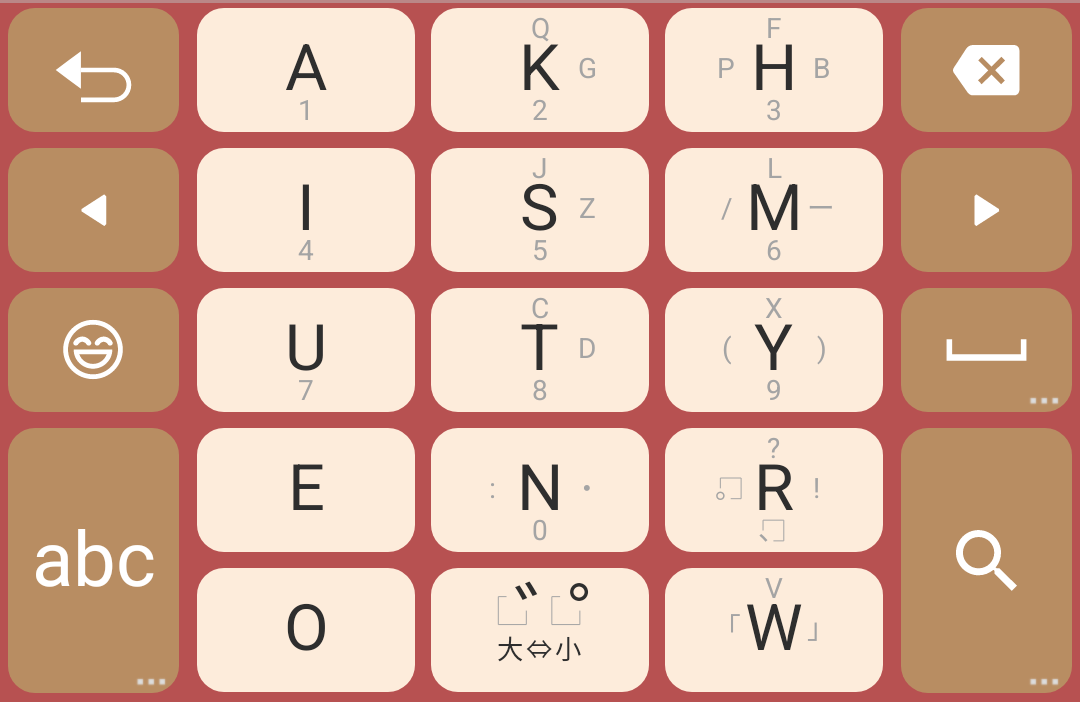
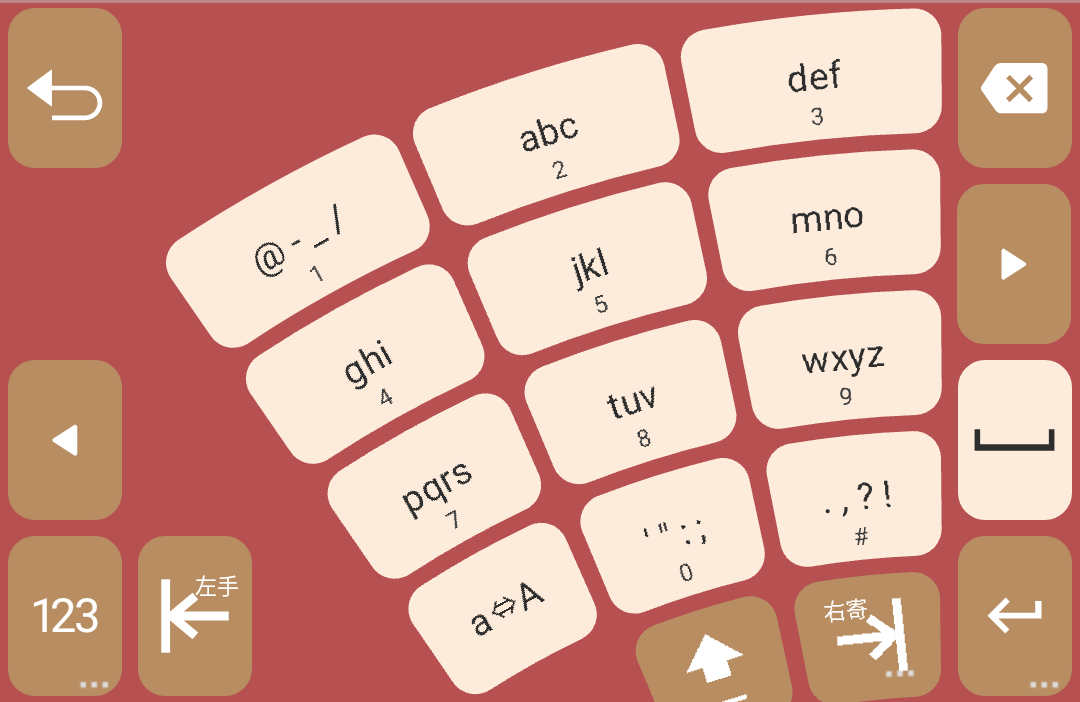
12キー仕様の英字キーボード
標準の英字キーボードです。
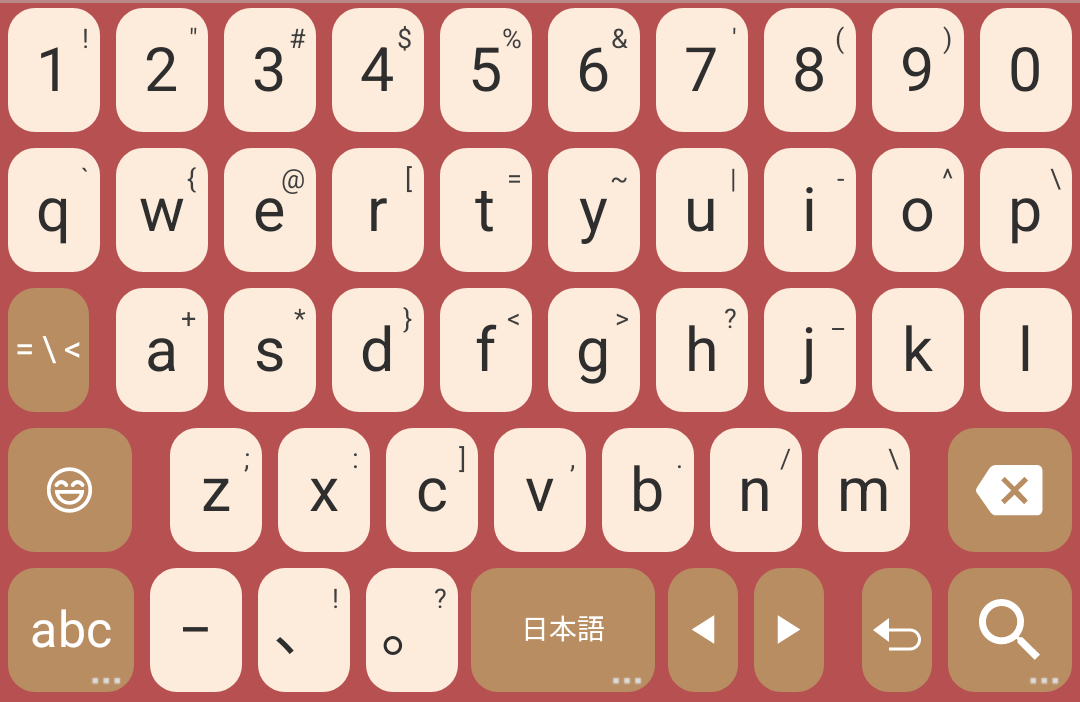
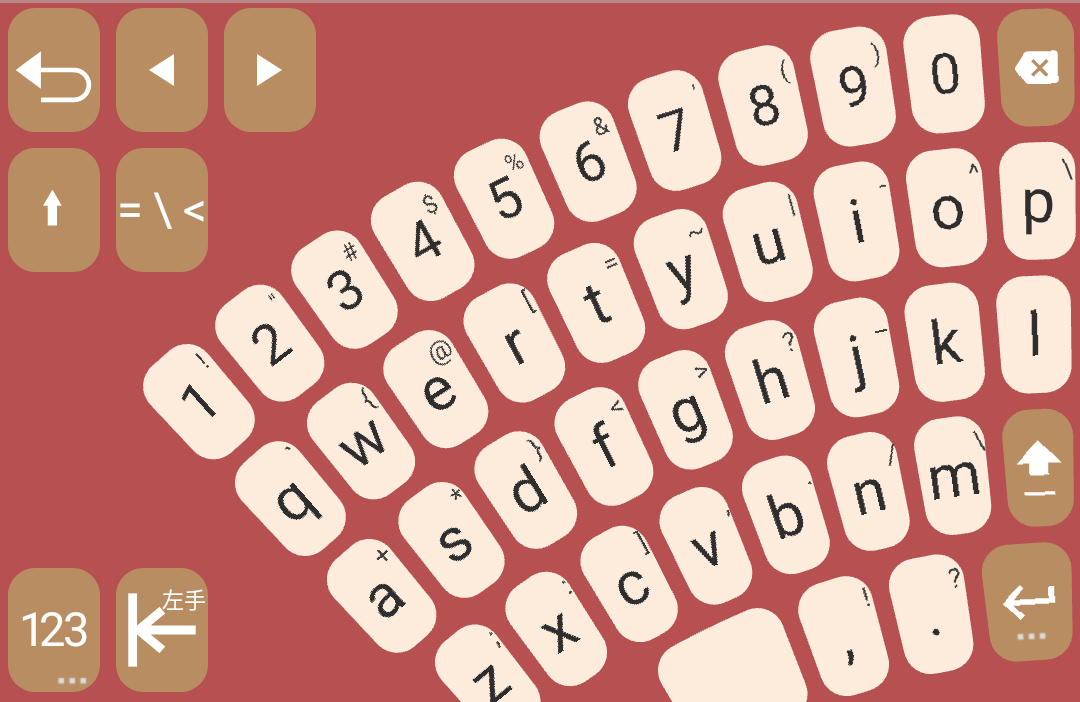
QWERTY仕様の英字キーボード
設定画面の『英字入力はQWERTY』のONで使えるようになります。
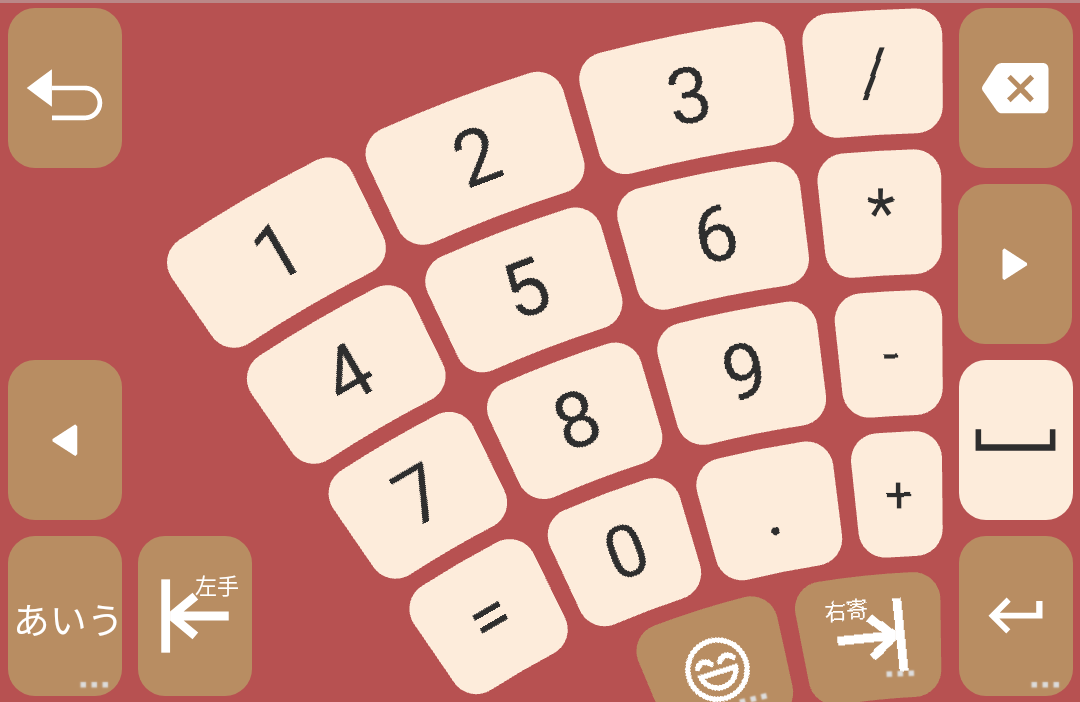
数字キーボード
なぞり入力
設定画面の『その他の入力方法』カテゴリ内の『なぞり入力』をONすることで、使えるようになります。
注意: フリック + ケータイ打ち(トグル入力)では、なぞり入力を使えません。
フリックでのなぞり入力
通常のフリック入力に加えて、なぞり入力(画面から指を離さずに流れるように入力)できます。
ただし、繊細な操作が必要となります。たとえば『い』を入力するときには『あ』のキー内で指を左に動かすような操作が必要です。
なぞり入力が不要であれば、なぞり入力を有効にしないことを推奨します。なぜなら、変換精度が向上するからです。
備考: なぞり入力では繊細な操作ゆえに誤った文字が入力されてしまうことがあるので、それを自動的に補正する機能が入っています。
残念ながら、それは変換精度が低下する原因となります。そのため、不要であれば、なぞり入力を有効にしないことを推奨します。
12キーやエルゴノミクスBASICにこだわりが無いのであれば、ハーフ50音キーボードでのなぞり入力をおすすめします。
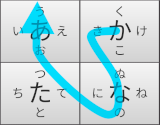
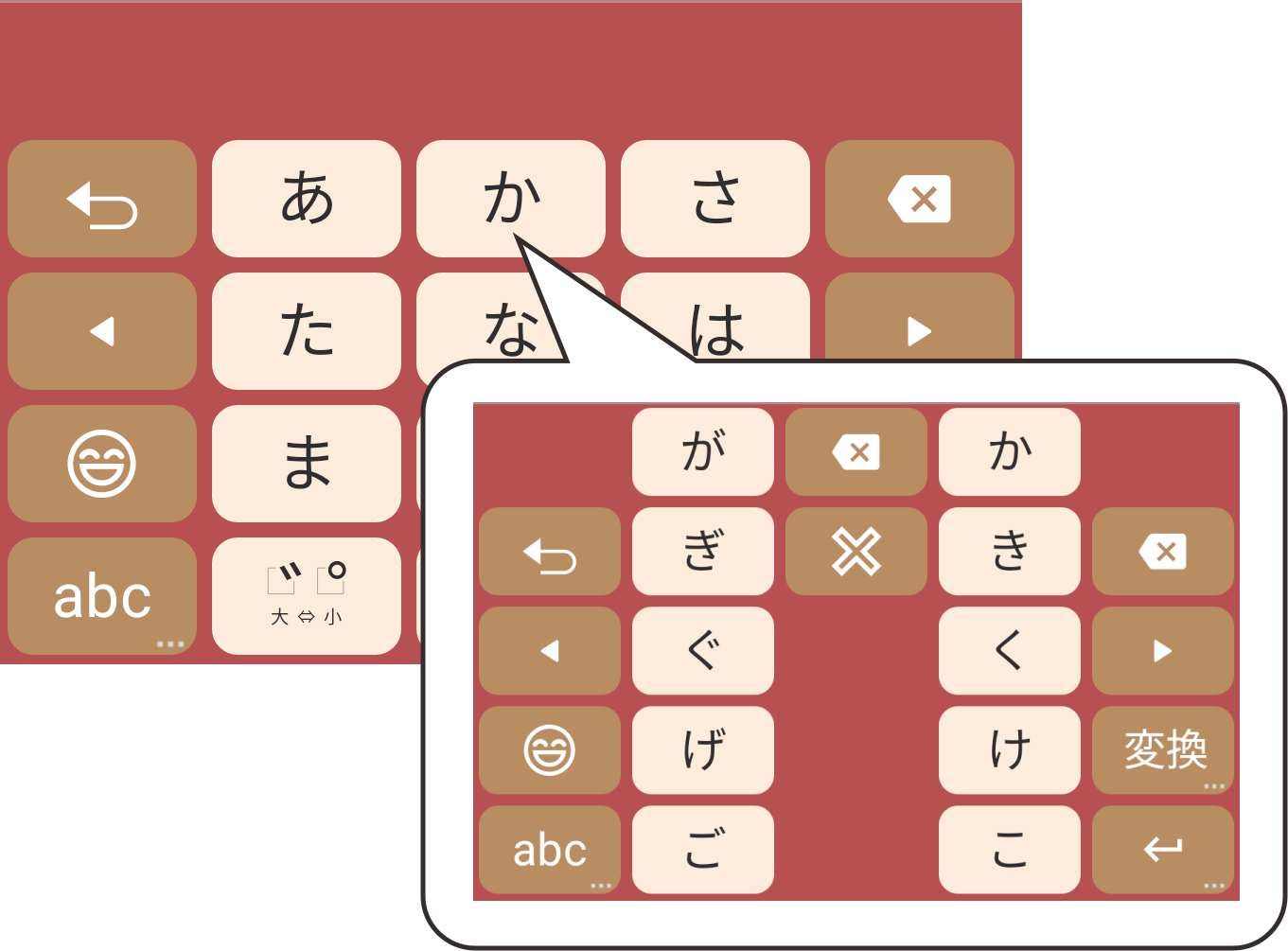
左図の例では、『きのう』と入力しています。
先ず『か』キーで左にスワイプします。次に『な』キーへ移動してから下へスワイプし、最後に『あ』キーへ移動してから上へスワイプします。この間、画面から指を離しません。
それらのスワイプによって文字が切り換わったかは2つの方法で知ることができます。1つ目は指の上のポップアップです。2つ目はしばらく待つことです。しばらく待つと入力されている文字が切り換わります。
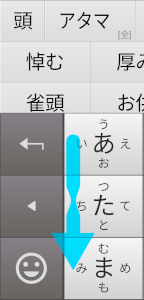
一直線上に並んだキーの文字を入れる場合、たとえば『あたま』と入れる場合は、『あ』から『ま』へなぞる際に、『た』の上で一時停止してください。正確には、一時的になぞる速度を落とすだけでも大丈夫です。
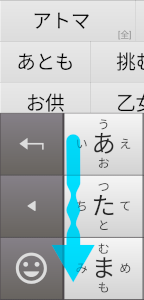
先ほどは『あたま』でしたが『あとま』と入れる場合を考えてみましょう。この場合は『た』の上で2回一時停止すれば(速度を下げれば)入力できます。
しかし、このような手間をかけなくても『あたま』と入力するだけで『あとま』に対する候補が表示されます。
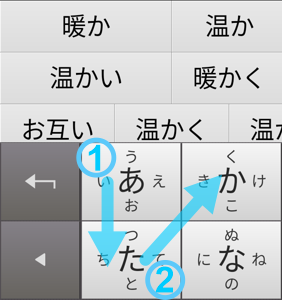
なぞり入力で同じ文字を連続で入力するには、一度画面から指を離してください。この例では『あたたか』と入力しています
ケータイ打ち(トグル入力)でのなぞり入力
画面から指を離さずに流れるように入力できます。
なぞり入力が不要であれば、なぞり入力を有効にしないことを推奨します。なぜなら、変換精度が向上するからです。
備考: なぞり入力では繊細な操作ゆえに誤った文字が入力されてしまうことがあるので、それを自動的に補正する機能が入っています。
残念ながら、それは変換精度が低下する原因となります。そのため、不要であれば、なぞり入力を有効にしないことを推奨します。
12キーやエルゴノミクスBASICにこだわりが無いのであれば、ハーフ50音キーボードでのなぞり入力をおすすめします。
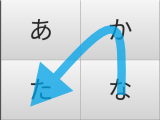
左図の例では、『なかた』と入力しています。。
『あ』を入力すると、『い』『う』『え』『お』(を入力する意図があったと考えてそれら)も含めた候補が表示されます。具体的には、『あはら』と入力すると、候補には『阿原』や『アハラ』の他にも『井原』や『イバラ』、『エバラ』が表示されます。
『か』や『さ』でも同様です。
副作用として不適切な候補が多くなって、本当に欲しい候補が表示されない可能性があります。これは、正しい文字を入力すれば改善します。キーの上で待機して自動的にトグルさせるか、他の指で画面をタップして手動でトグルしてください。
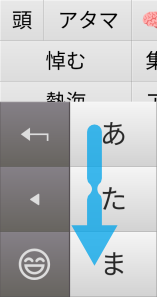
一直線上に並んだキーの文字を入れる場合、たとえば『あたま』と入れる場合は、『あ』から『ま』へなぞる際に、『た』の上で一時停止してください。正確には、一時的になぞる速度を落とすだけでも大丈夫です。
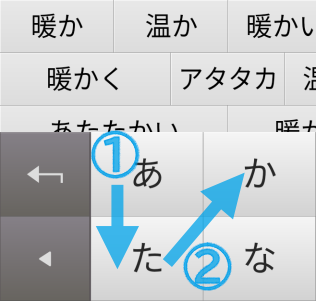
なぞり入力で同じ文字を連続で入力するには、一度画面から指を離してください。この例では『あたたか』と入力しています。
なお、ケータイ打ち(トグル入力)なので、素早く同じ文字を入力しないでください。素早く入力するとこの例であれば『あちか』となってしまいます。
備考: 指を止めてから自動トグルが始まるまでの時間や自動トグルの間隔は、設定画面の『その他の入力方法』カテゴリ内の『なぞり入力』で変えられます。
コツやヒント
- フリック入力の場合、なぞり入力後はゆっくりと
なぞった後に素早く画面から指を離さないでください。素早いと通常のフリックと誤判定されます。一呼吸おいてから指を離してみてください。 - フリック入力の場合、全てをなぞり入力しなくても
なぞり入力で全てを入力するのは難しいかもしれません。難しいと思ったら通常のフリックも併用してください。 - 迷わずに入力しましょう。
なぞっている最中に次のキーはどこだろうと考えていると、なぞる速度が落ちます。その結果、途中の文字が入力されてしまいます。次のキーまでよどみなくなぞる必要があります。 - ⏎キーなども
なぞり入力の最中に、カーソルキー(⇦,⇨)、⏎キー、⌫キーも入力できます。
設定画面の『その他の入力方法』カテゴリ内の『なぞり入力』で、『なぞり入力で候補を選択』をONにすれば、候補も選択できます。 - 使わないのであればOFFに
なぞり入力を使わないのであれば設定画面の『その他の入力方法』カテゴリ内の『なぞり入力』をOFFにしてください。これにより、(なぞり入力の補正機能もOFFになるので)変換精度が向上します。 - 最初はポップアップを見ながら入力しましょう。
なぞっている間のフリックのような操作(『あ』キーで『い』〜『お』を入力するような操作)は慣れるまでは難しいはずです。そのため、ポップアップの文字が切り替わることを確認しましょう。
ご注意: ポップアップはあくまでも目安です。瞬間的なわずかな揺れなどで異なる文字が入力されることもあります。) - ポップアップを見ないで入力するためには、キーの四角形の大きさを意識することが大切です。なぞっている間のフリックのような操作では、キーの幅の半分程度を移動するように気をつけると、成功します。
- 戻る(
 )キーを活用しましょう。
たとえば『い』と入れたかったのに『あ』と入れてしまった場合、戻る()キーを数回タップすることで修正可能です。 - なぞり入力で濁点を入力するには、濁点ボタンの上を通過しましょう。
エルゴノミクスBASICと同FLEXの比較
| 比較項目 | BASIC | FLEX |
|---|---|---|
| 位置 | 設定画面で調整します。 | 中央のキー(かなキーボードであれば『な』)を長押しすると、その位置に微調整できます。 |
| サイズ | 変えられません。 | 上述の位置の微調整後も長押しを続けながら、上下左右に指を動かすことでキーの高さや幅を変えられます。 |
| 角度 | 設定画面で変えます。 | 上述の上下左右への指の移動をさらに進めると、角度調整モードに切り替わります。時計回りや反時計回りに指を動かすことで角度が変わります。 |
| 左手用への変更 | キーボード上の  キー または設定画面で左手用に切り換えます。 キー または設定画面で左手用に切り換えます。 |
上述の角度調整を時計回りに進めていくと左手用に切り換わります。 |
| 文字入力のタイミング | (なぞり入力がOFFであれば)キーから指を離したタイミングで文字が入力されます。 | キーにタッチすると即座に入力が始まります。 ブラインドタッチを目指したキーボードなので、少しでも早く入力内容を画面に表示しています。 |