ハーフ50音
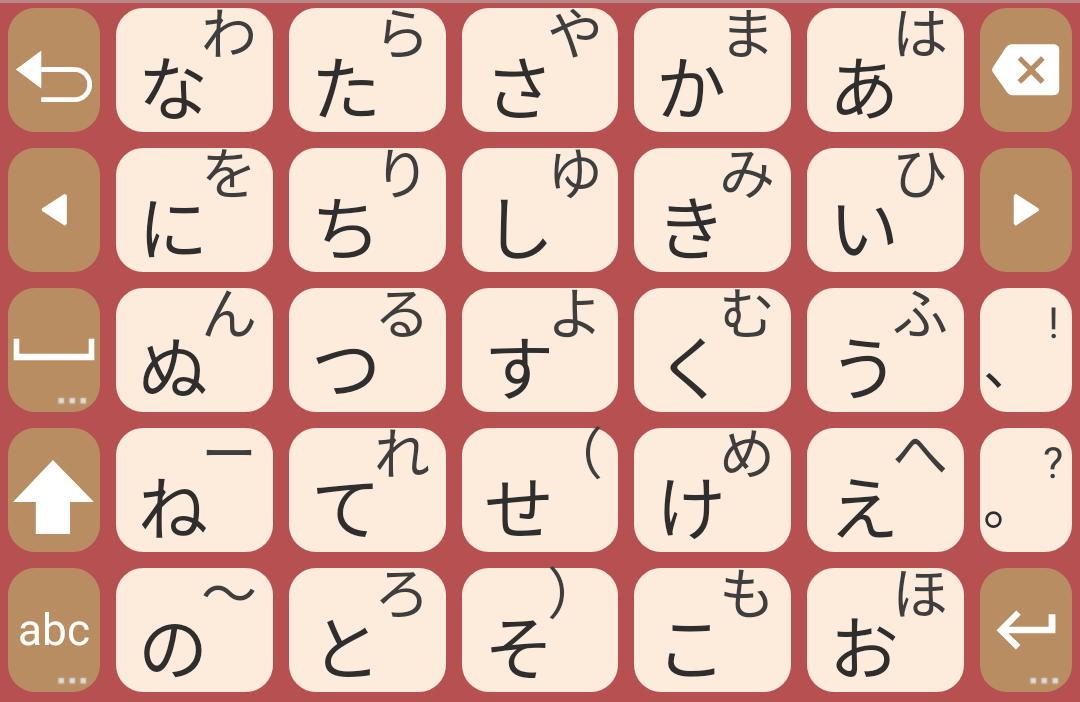
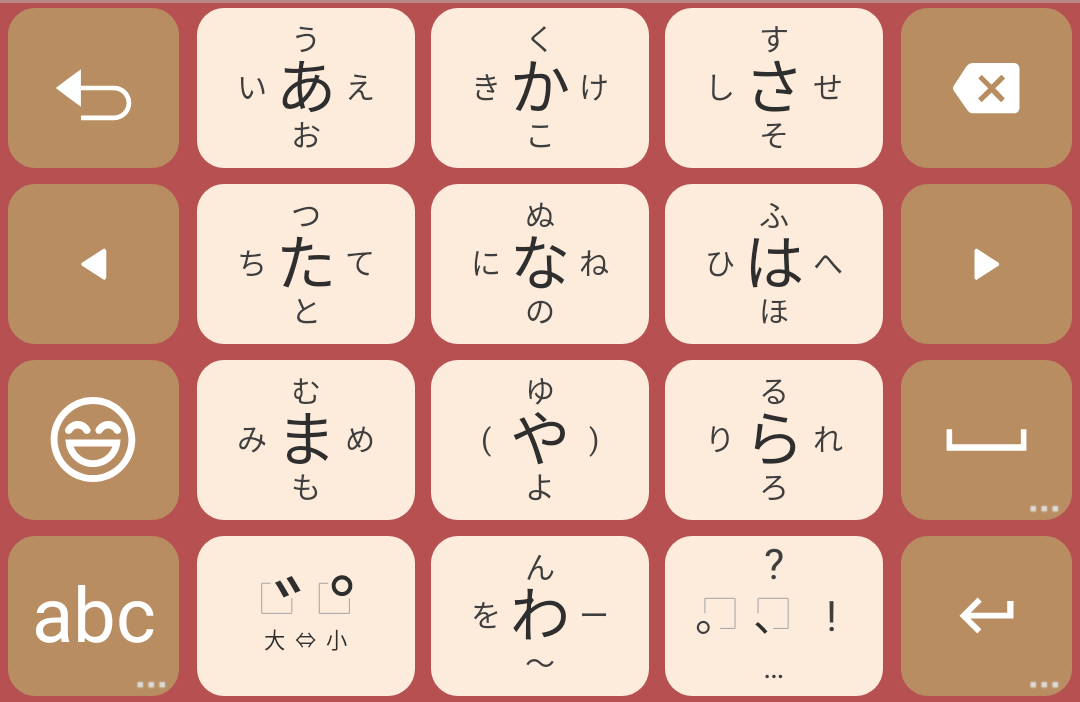
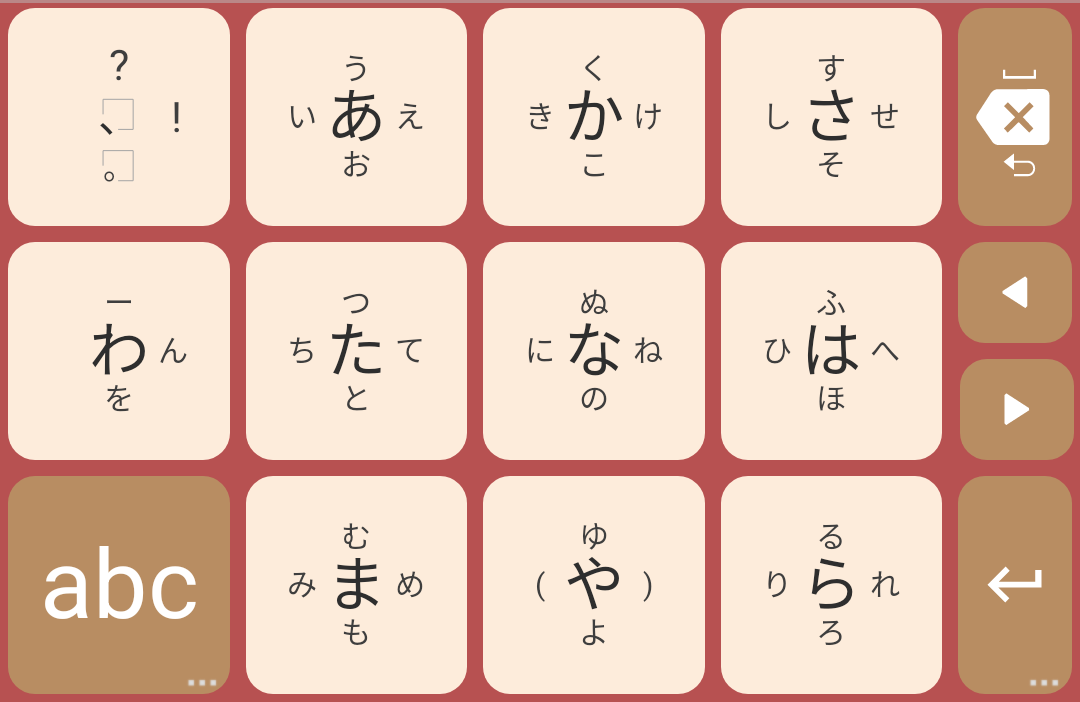
50音のキーボードです。
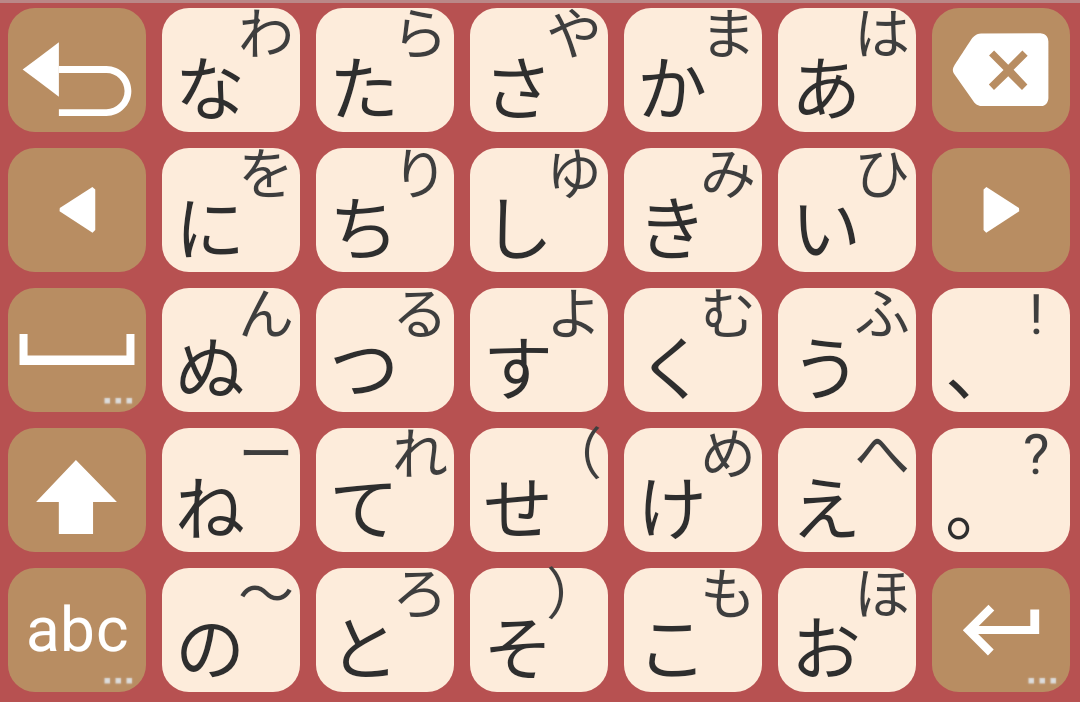
ただし、画面が小さなスマートフォンのために、1つのキーに2つの音が割り当てられています。
このキーボードでは、『あ』と『は』のどちらであっても右上のキーを押します。
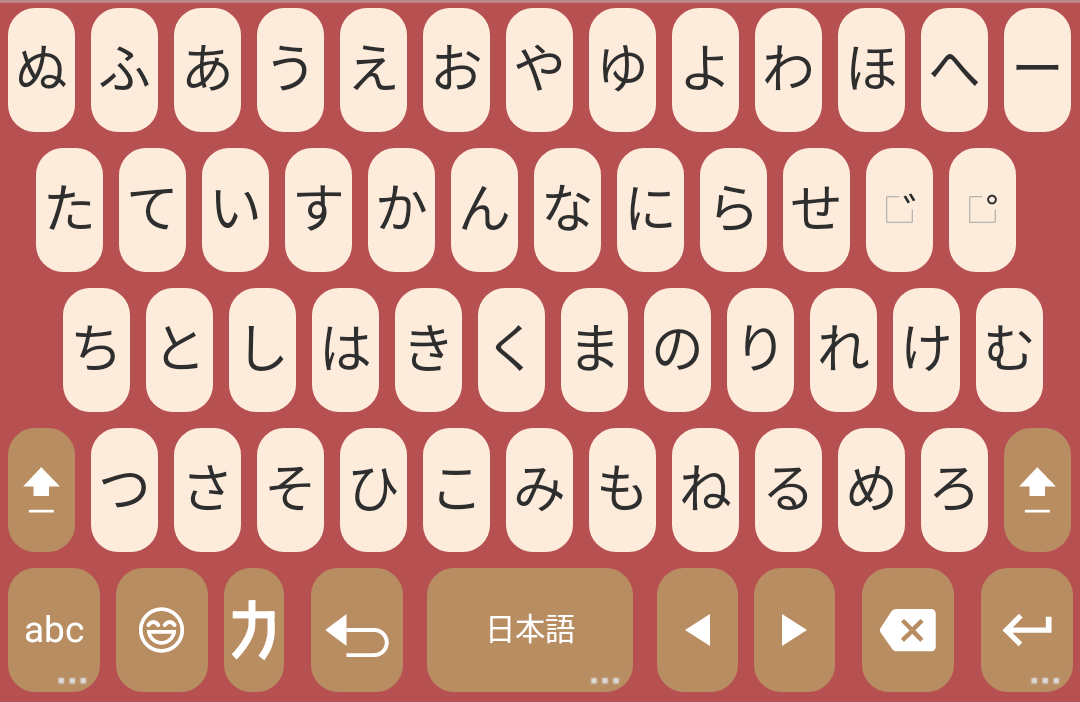
1つのキーに1つの音を割り当てた文字通り50音のキーボードも存在します。
なぞり入力との相性が良好なキーボードです。
バリエーション
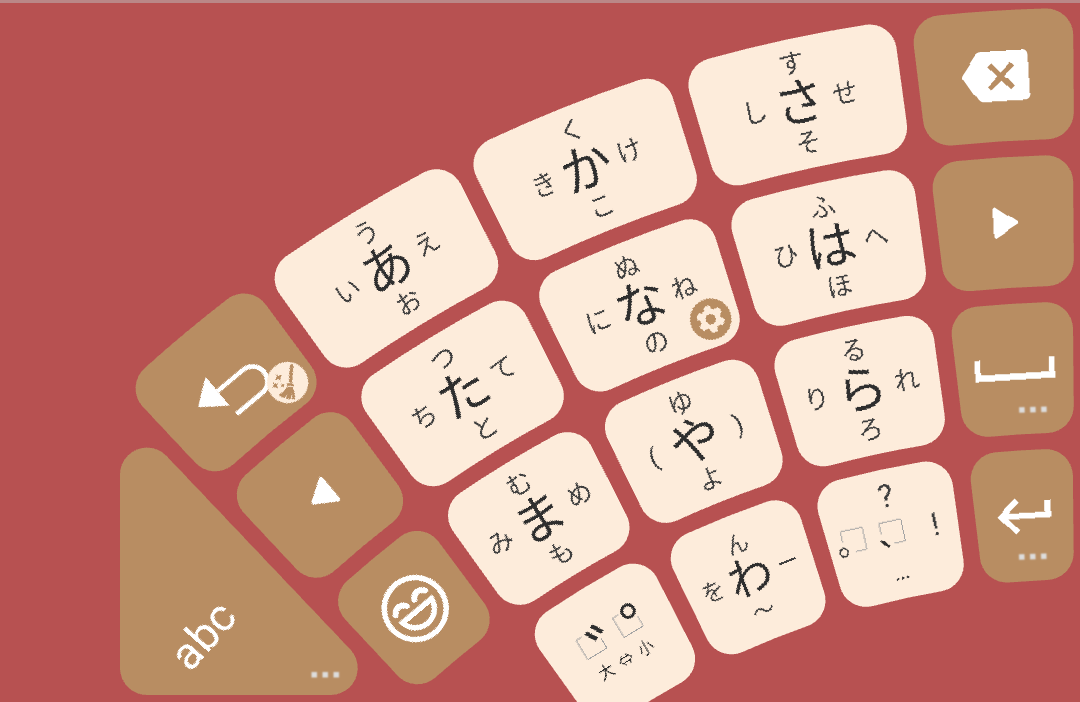
ハーフ50音(縦)
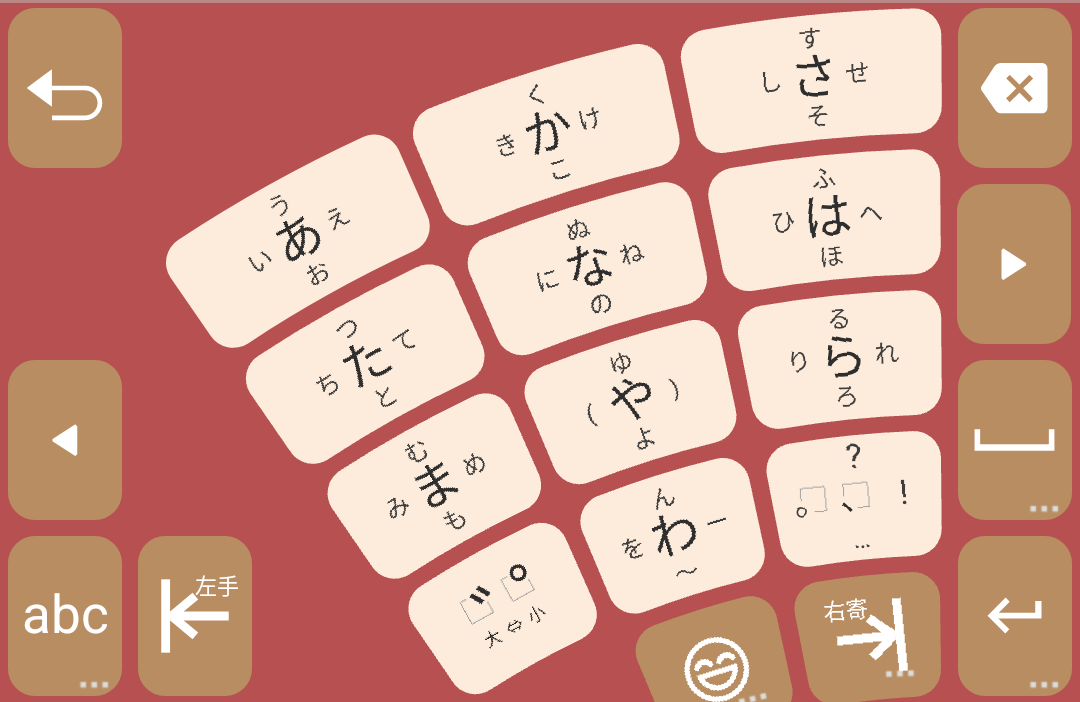
ハーフ50音(横)
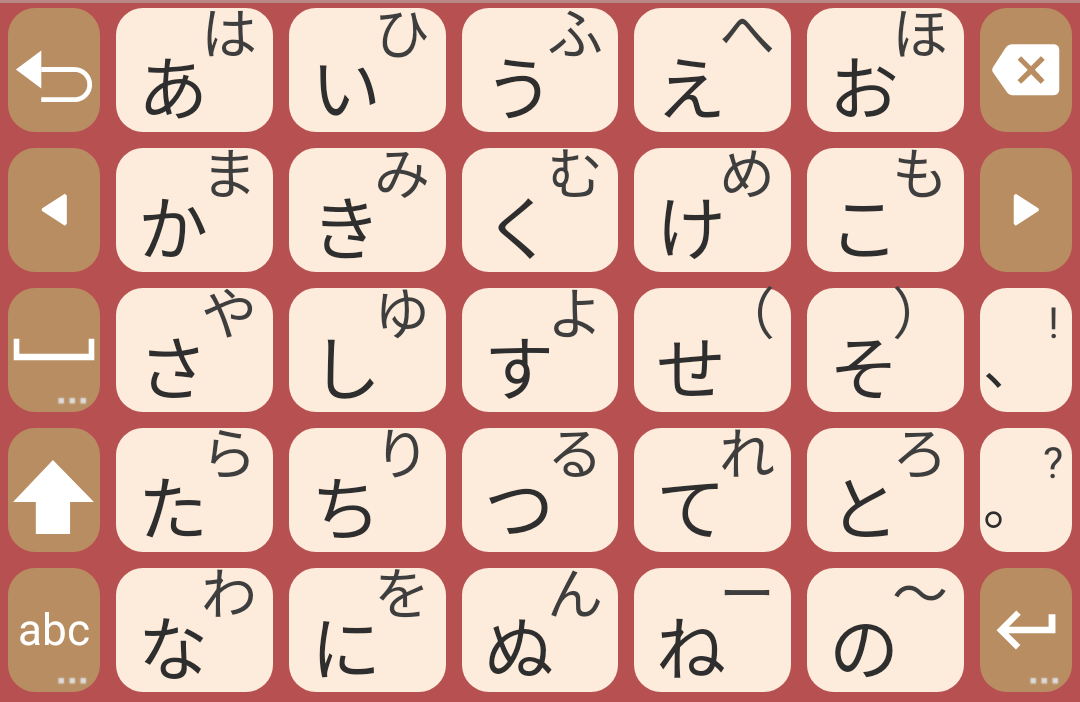
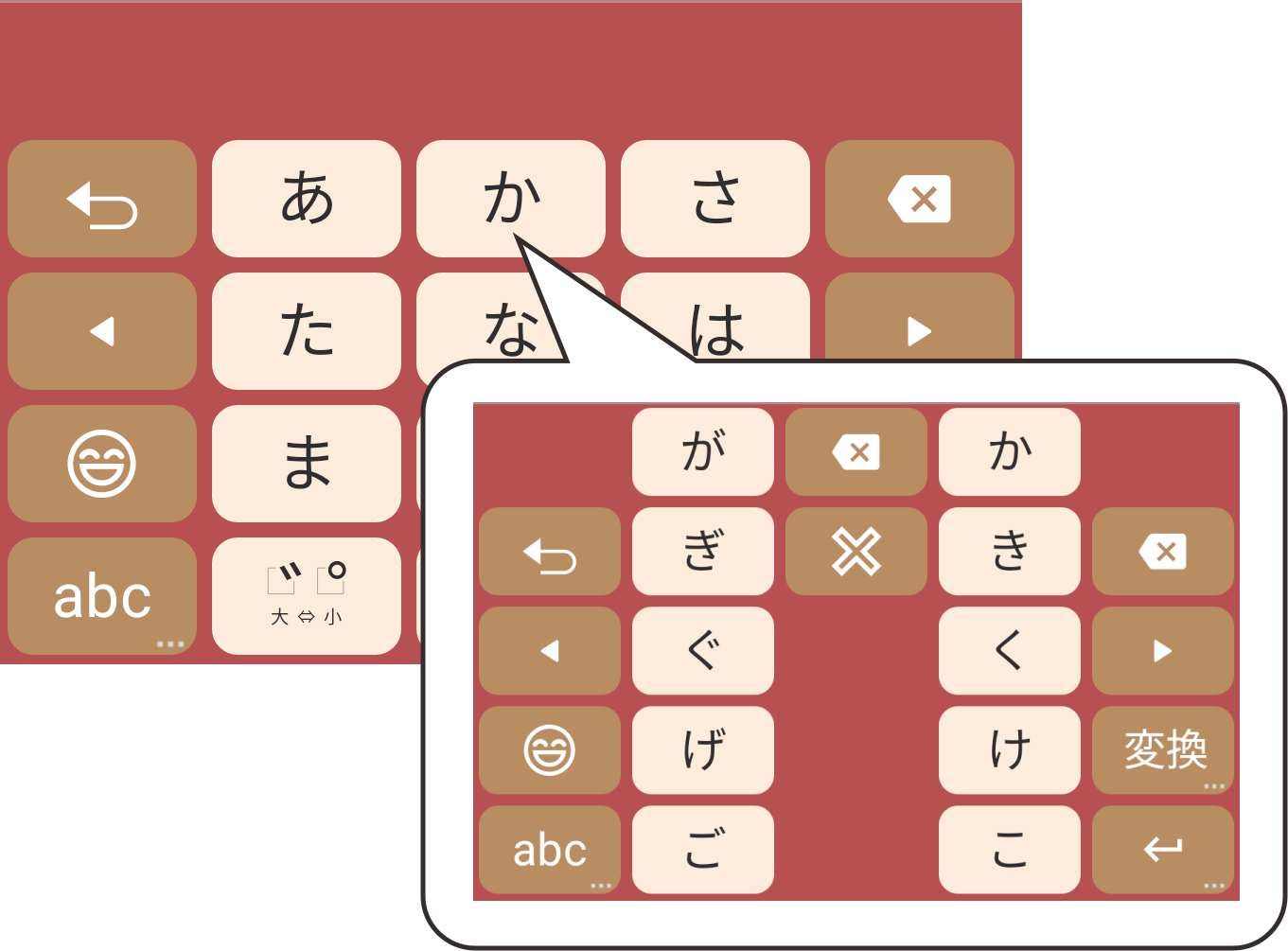
ハーフ50音(縦 あ+か)
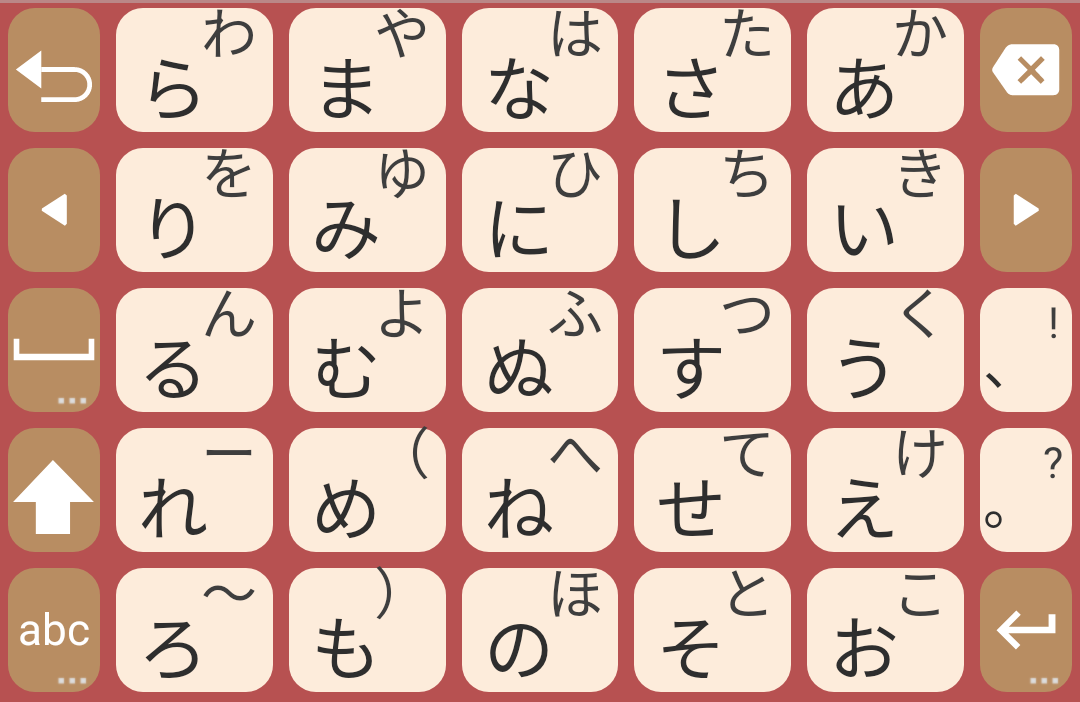
50音(縦)
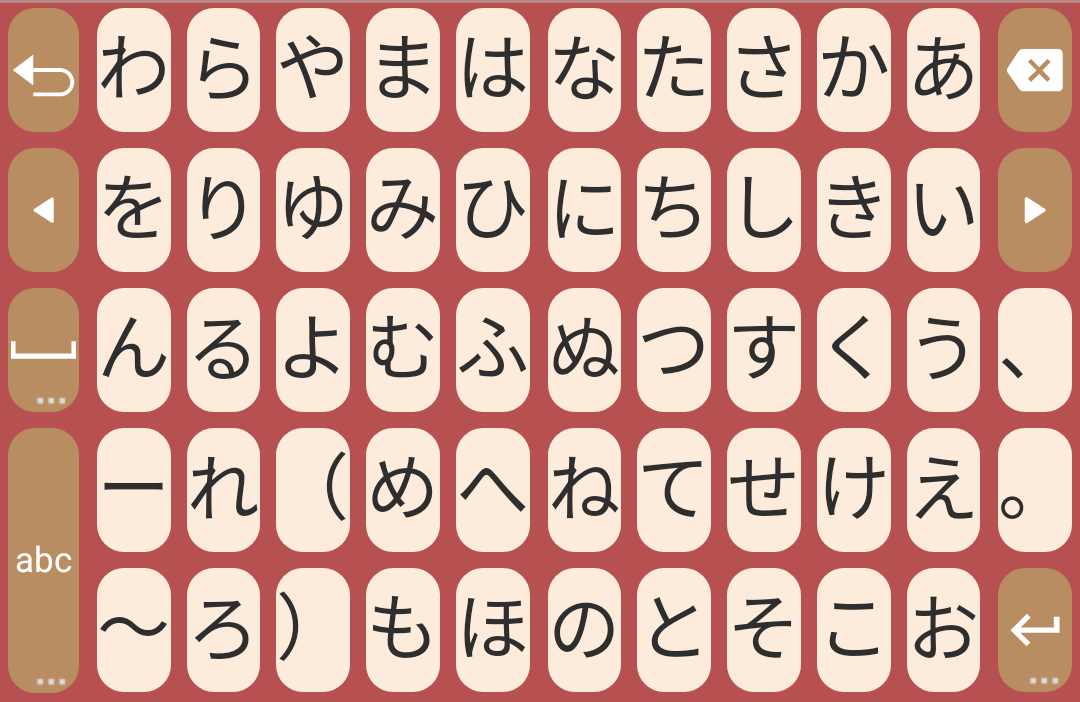
50音(横)
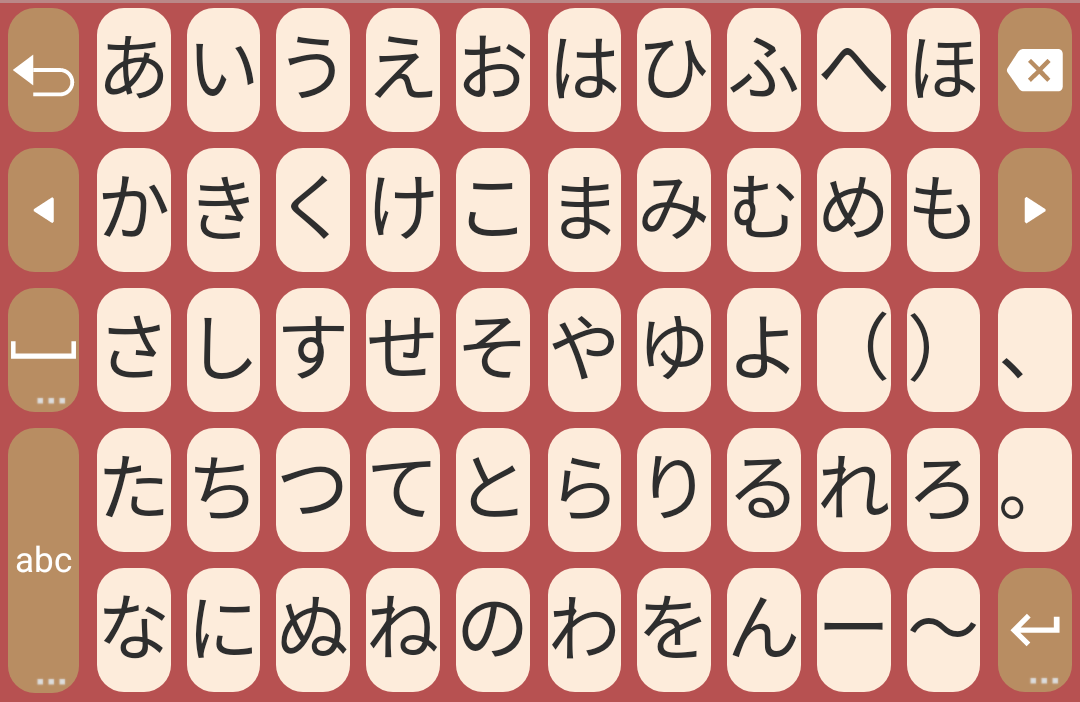
50音(縦 あ+か)
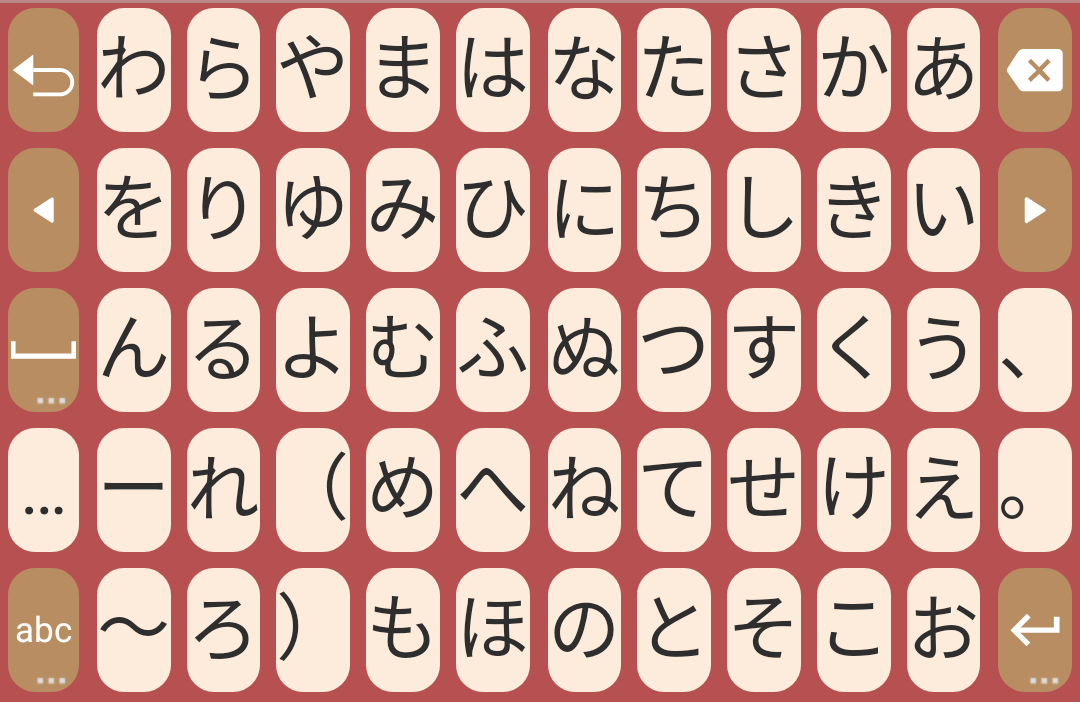
設定画面の『ハーフ50音の設定』内の『ハーフ50音の配列』で、ハーフ50音(25音)と50音を切り換えられます。
設定項目は『縦画面は25音、横画面は50音』、『常に25音』、『常に50音』の3種類です。おすすめは『縦画面は25音、横画面は50音』です。
縦、横、縦 あ+か は設定画面の『日本語キーボード』から選択できます。
等幅のキー
デフォルトでは、あ〜ん などの主要なキーの幅を広くして、それ以外(左端や右端)のキーの幅を狭くします。
全てのキーの幅を均一にすることも可能です。
それには、設定画面の『ハーフ50音の設定』内の『ハーフ50音のキー幅の最適化』をOFFします。
入力方法
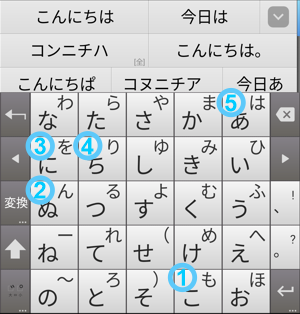
各キーには2つの文字が割り当てられています。例えば、右上のキーには『あ』と『は』が割り当てられています。『こんにちは』であれば、(1)〜(5)のキーを順にタップすれば良いわけです。
副作用として不適切な候補が多くなって、本当に欲しい候補が表示されない可能性があります。これは、正しい文字を入力すれば改善します。なぞり入力を使っている場合には、キーの上で待機して自動的にトグルさせるか、他の指で画面をタップして手動でトグルしてください。また、フリック入力を使っている場合には、上にフリックしてください。
フリックでは、文字を変更できます。例示します。
- つ + 上へのフリック → る
- つ + 下へのフリック → っ
- は または あ + 左へのフリック → ば
- は または あ + 右へのフリック → ぱ
注意: ハーフ50音(縦 あ+か)では、さ行とた行が同一のキーに割り当てられるので、左右のフリックに関してこの通りには動作しません。
さ と た で例示します。
- さ + 左へのフリック → ざ
- さ + 右へのフリック → だ
- た + 左へのフリック → だ
- た + 右へのフリック → ざ
英字キーボード
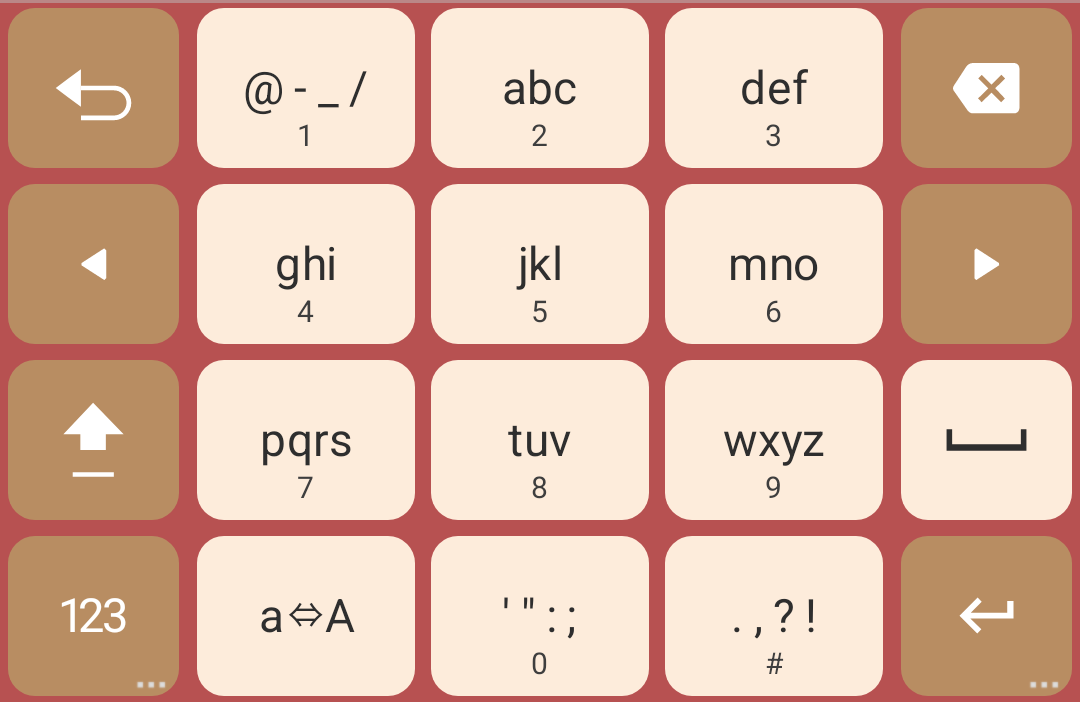
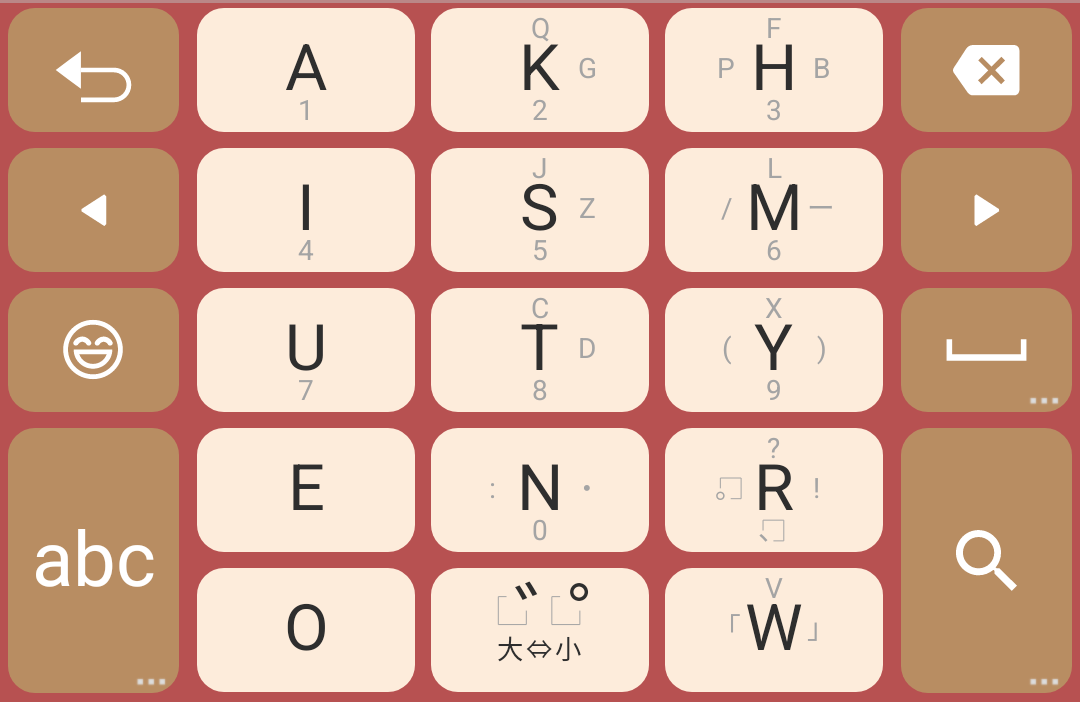
12キー仕様の英字キーボード
標準の英字キーボードです。
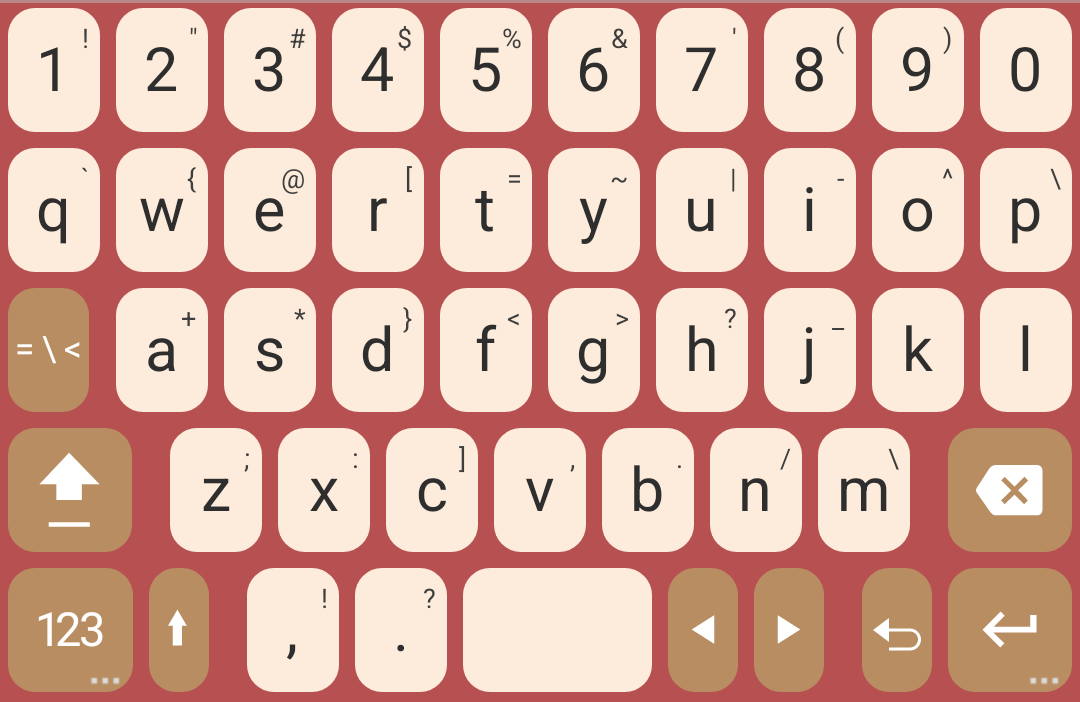
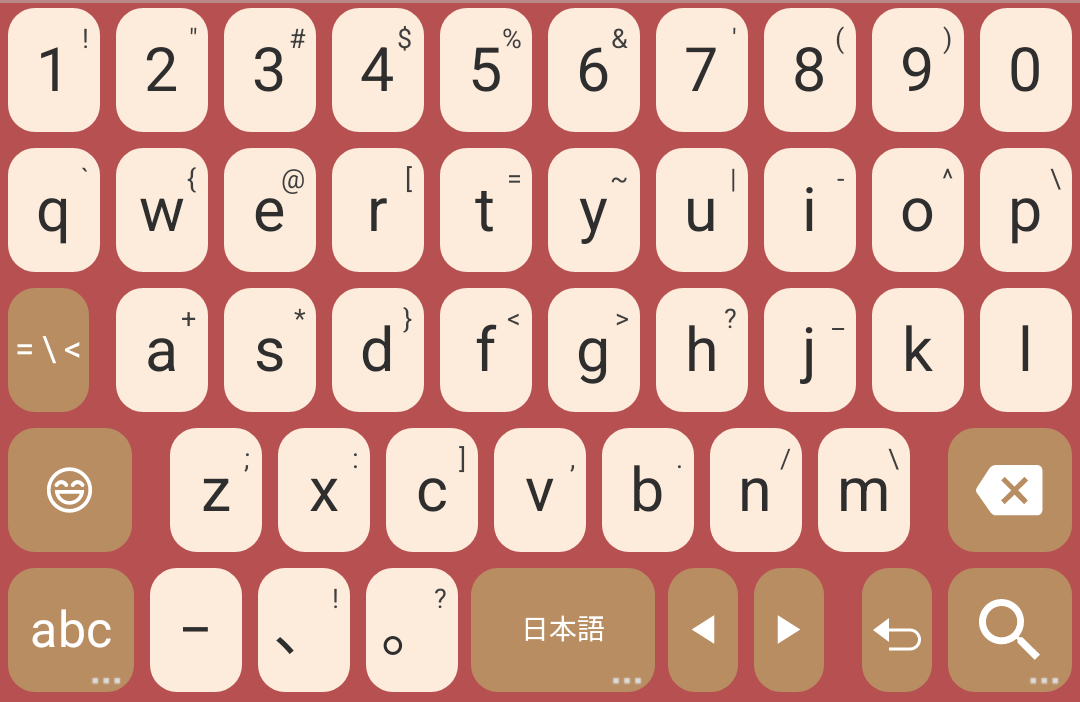
QWERTY仕様の英字キーボード
設定画面の『英字入力はQWERTY』のONで使えるようになります。
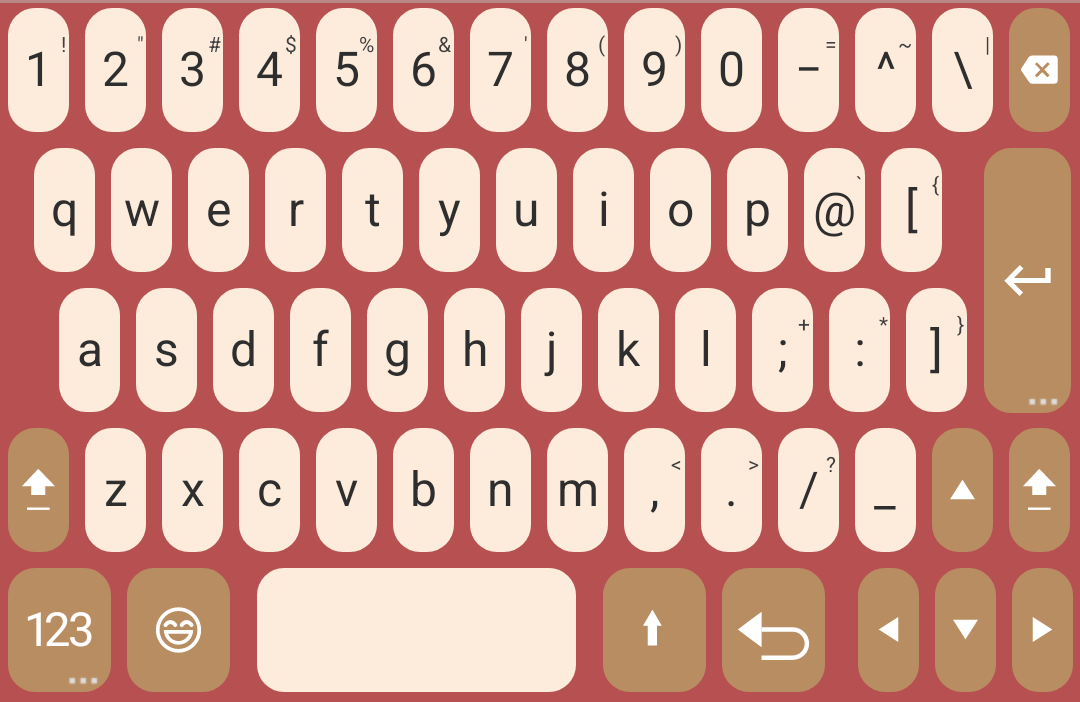
パソコンと同様のQWERTY仕様の英字キーボード
設定画面の『英字入力はQWERTY』と『パソコンと同様のQWERTY』の両方をONすることで使えるようになります。
TABやCtrl、ファンクションキーなどは有りません。
数字キーボード
12キー仕様の数字キーボード
標準の数字キーボードです。
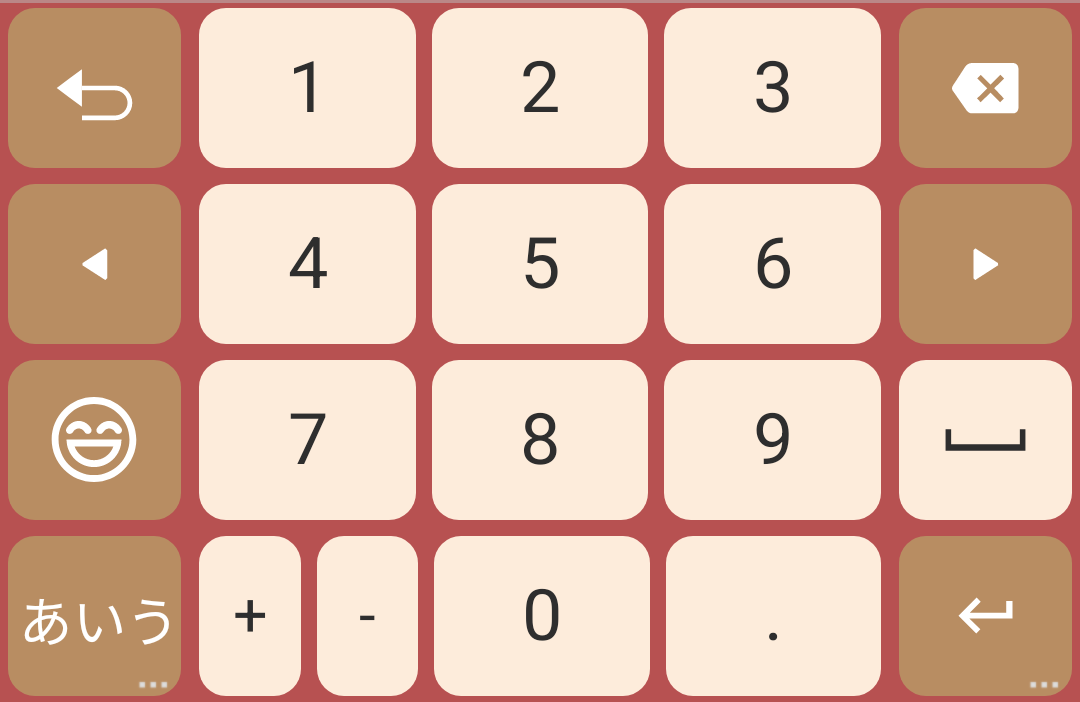
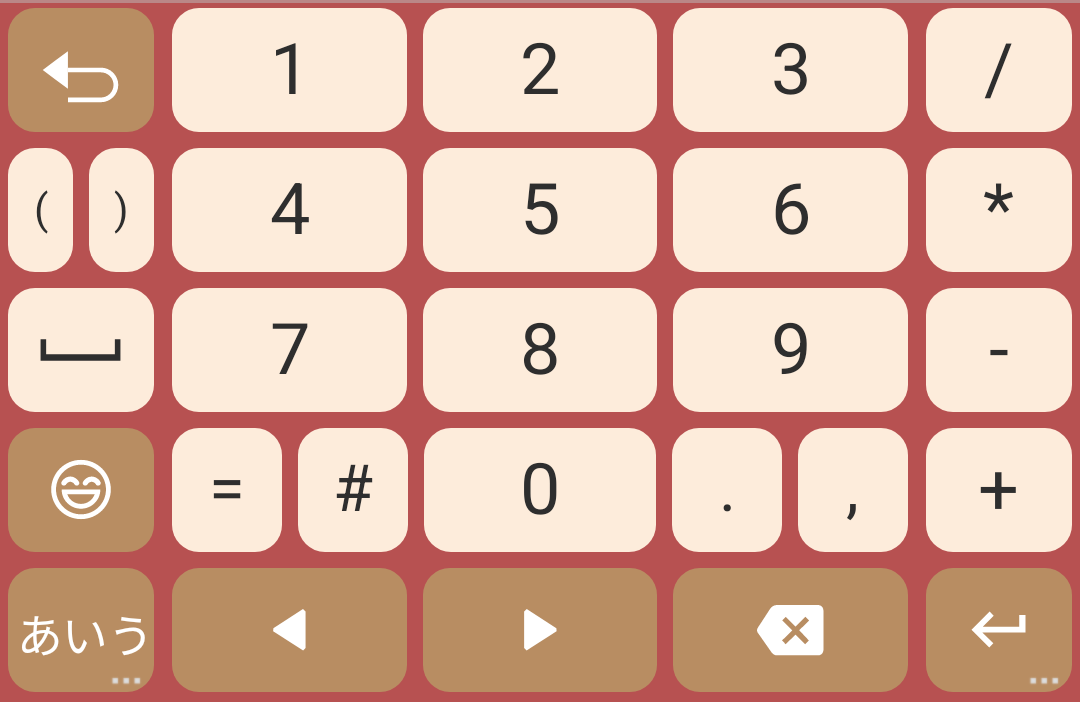
拡張版の数字キーボード
設定画面の『その他の入力方法』カテゴリ内の『数字キーボードの拡張』のONで使えるようになります。
なぞり入力
設定画面の『その他の入力方法』カテゴリ内の『なぞり入力』をONすることで、使えるようになります。
注意: なぞり入力では、入力スタイル(『フリック』、『ケータイ打ち(トグル入力)』、『フリック + ケータイ打ち(トグル入力)』の設定)は無視されます。
なぞり入力では、画面から指を離さずに各キーを順に移動してください。
動画では自動トグルを活用しながら『いろは』を入力しています。
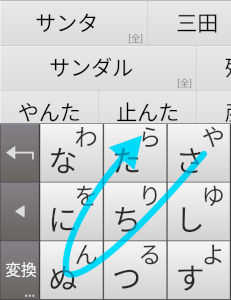
左図の例では(『サンタ』を得たくて)『さぬた』を入力しています。
1つのキーに2つの音が割り当てられているので、『ん』の代わりに『ぬ』を入力しても構わないわけです。
とはいえ、正確に入力した方が適切な候補を得られます。そのためには、キーの上で待機して自動的にトグルさせるか、他の指で画面をタップして手動でトグルしてください。
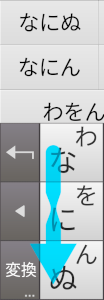
なぞり入力で一直線上に並んだキーの文字を入れる場合、たとえば『なにぬ』と入れる場合は、『な』から『ぬ』へなぞる際に、『に』の上で一時停止してください。正確には、一時的になぞる速度を落とすだけでも大丈夫です。
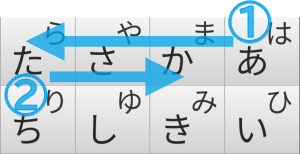
なぞり入力で同じ文字を連続で入力するには、一度画面から指を離してください。この例では『あたたか』と入力しています。
備考: 指を止めてから自動トグルが始まるまでの時間や自動トグルの間隔は、設定画面の『その他の入力方法』カテゴリ内の『なぞり入力』で変えられます。
コツやヒント
- 迷わずに入力しましょう。
なぞっている最中に次のキーはどこだろうと考えていると、なぞる速度が落ちます。その結果、途中の文字が入力されてしまいます。次のキーまでよどみなくなぞる必要があります。 - ⏎キーなども
なぞり入力の最中に、カーソルキー(⇦,⇨)、⏎キー、⌫キーも入力できます。
設定画面の『その他の入力方法』カテゴリ内の『なぞり入力』で、『なぞり入力で候補を選択』をONにすれば、候補も選択できます。 - 戻る(
 )キーを活用しましょう。
たとえば、『な』と『わ』が同じキーに割り当てられており、『わ』を入れたかったのに『な』と入れてしまった場合、戻る()キーをタップすることで修正可能です。 - なぞり入力で濁点を入力するには、濁点ボタンの上を通過しましょう。
他のキーボード
クリック(タップ)することで、各キーボードの詳細が説明されます。