2タッチ
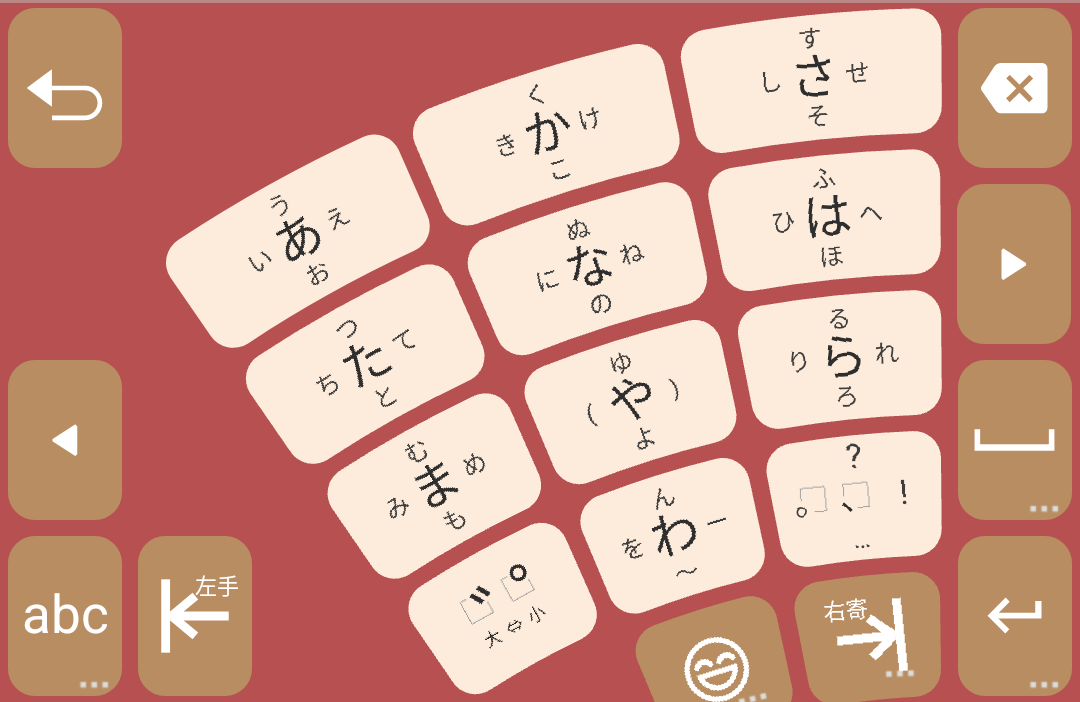
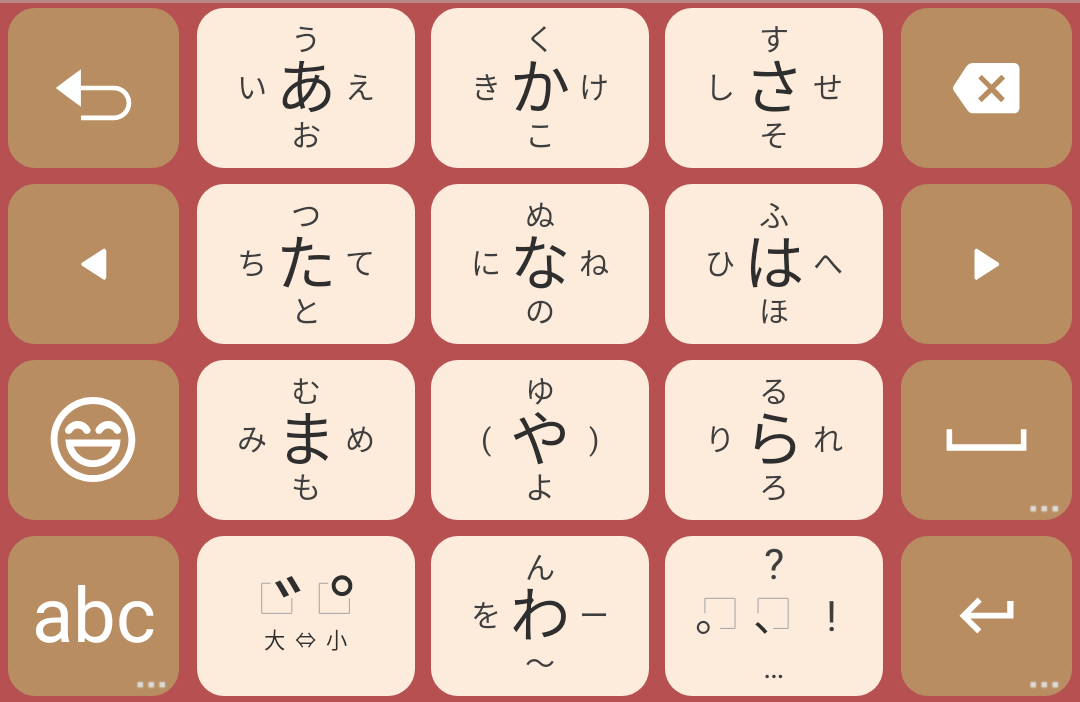
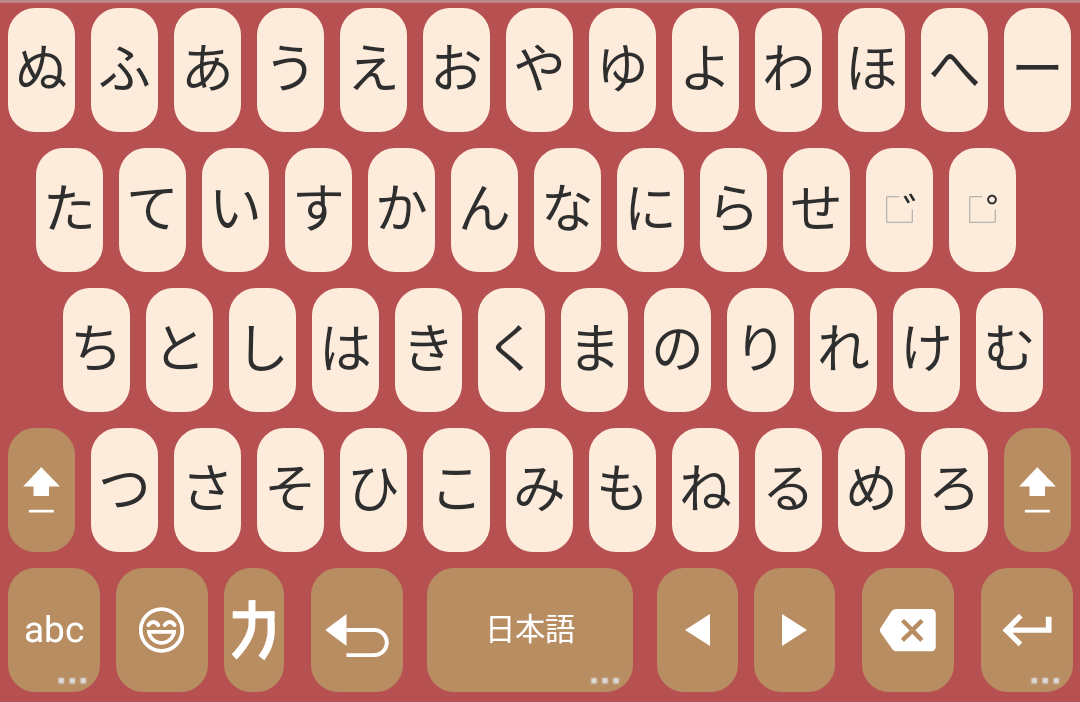
1文字を入力するために2回のタップが必要なキーボードです。
フリック入力は使いたくないけれどケータイ打ち(トグル入力)は面倒と感じる方に適しています。
たとえば、『き』を入力しようと思ったら、『か』キーをタップし、その後に現れる『き』キーをタップします。さもなければ、『か』キーを押した後、指を離さずに『き』まで移動してからそこで指を離すことで、1ストロークで入力できます。
備考: なぞり入力非対応です。
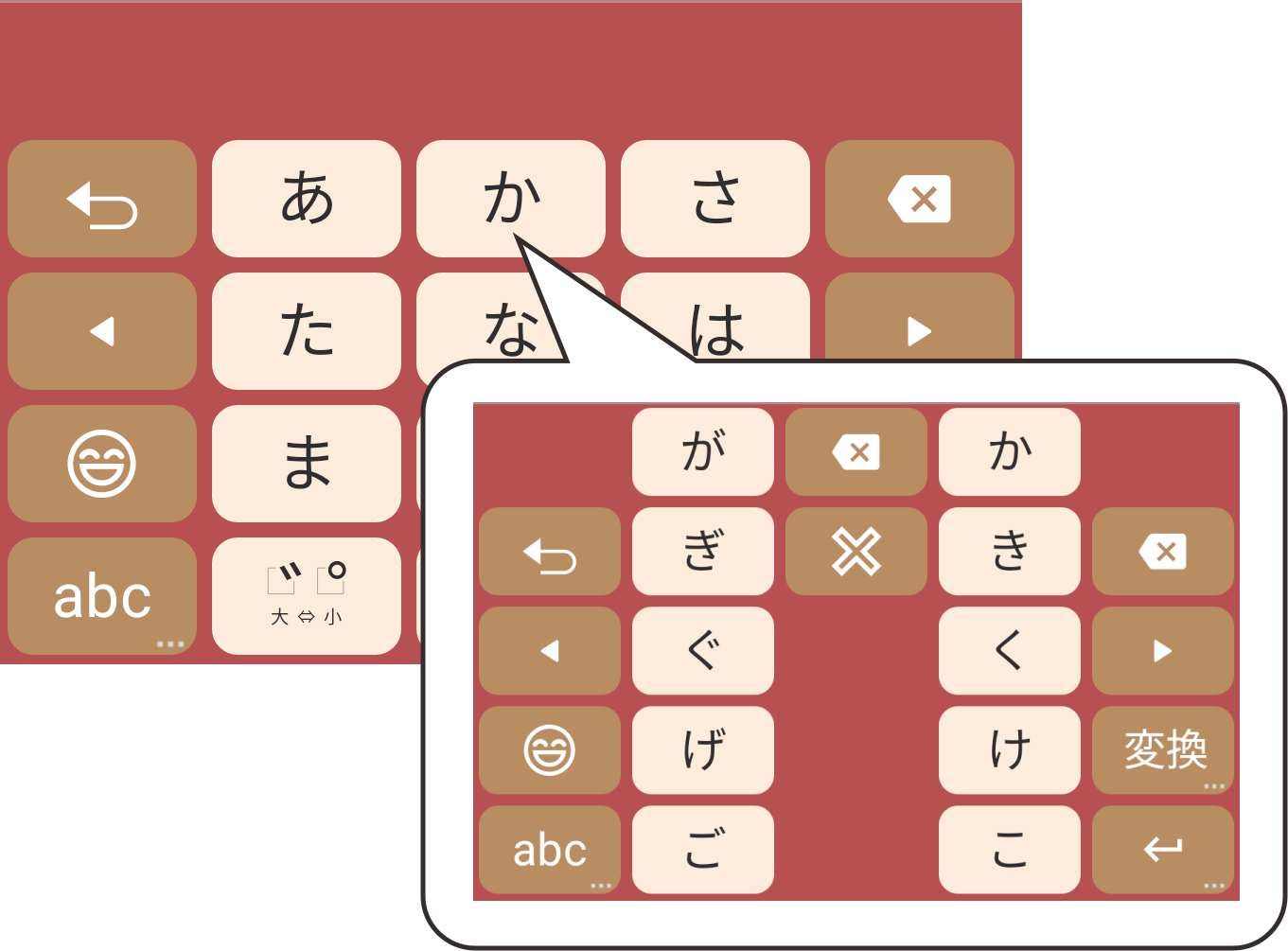
2タッチ目のバリエーション
1タッチ目の右隣り
たとえば1タッチ目に『か』キーをタップすると、その右隣りの1列に『か』『き』『く』『け』『こ』が並びます。
『か』を入力するには同じ位置で2回タップするだけで済むのが便利ですが、『き』『く』『け』『こ』を入力するには右隣りの列へ移動しなくてはいけないことや『さ行』『は行』『ら行』では⏎キーが『そ』・『ほ』・『ろ』で隠れてしまうところが不便かもしれません。
1タッチ目に重ねる
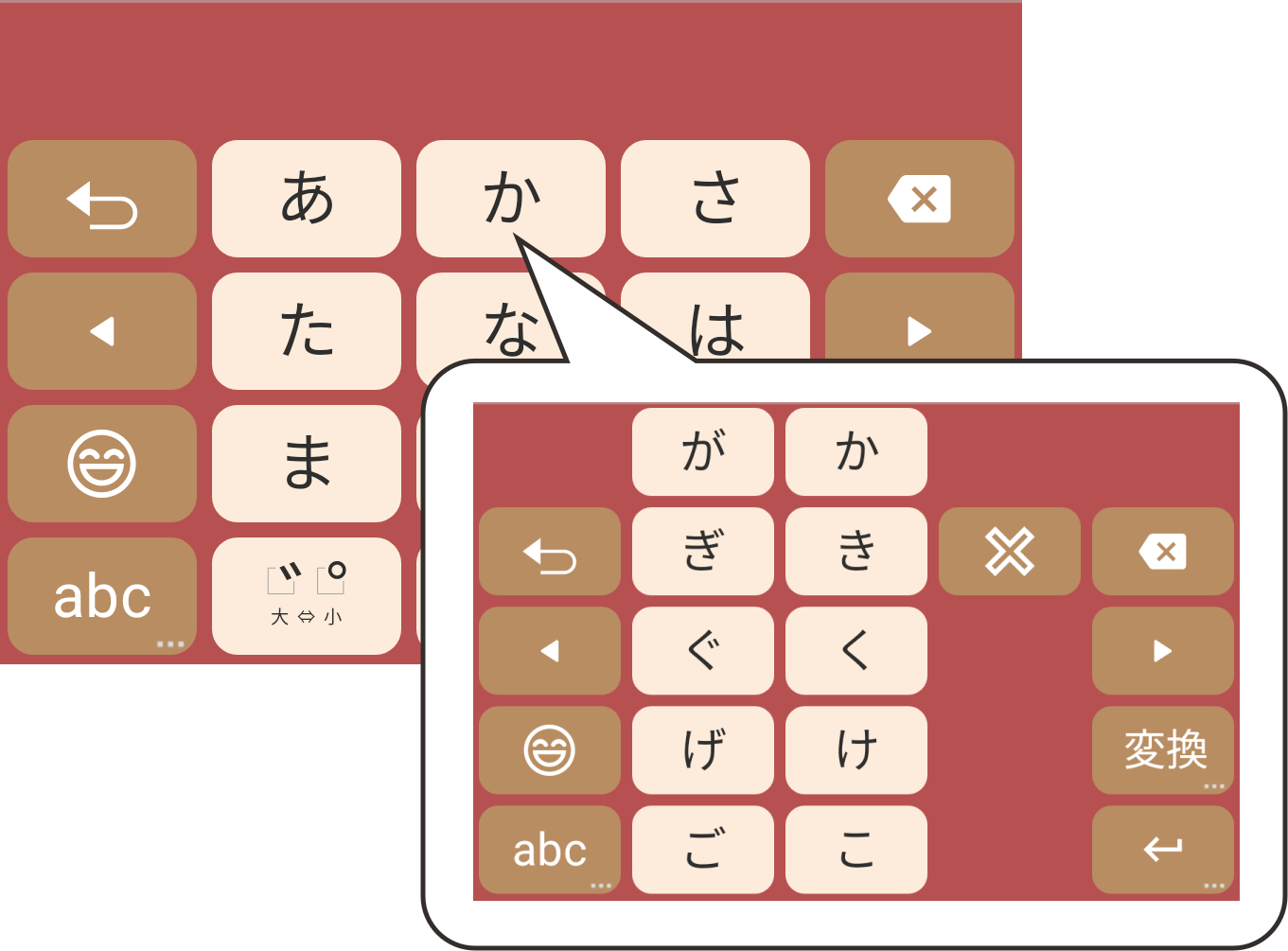
たとえば1タッチ目に『か』キーをタップすると、その『か』キーに覆い被さるようにして『か』『き』『く』『け』『こ』が1列で並びます。
『か』を入力する場合でも上へ移動しなくてはいけません(同じ位置での2回タップでは入力できません)が、『か』『き』『く』『け』『こ』を上下の移動だけで入力できる(右隣りの列へ移動しなくて済む)のが便利です。また、⏎キーが常に隠れないのも便利です。
設定画面の『2タッチの設定』内の『2タッチ目のキーを1タッチ目に重ねる』で設定できます。
英字キーボード
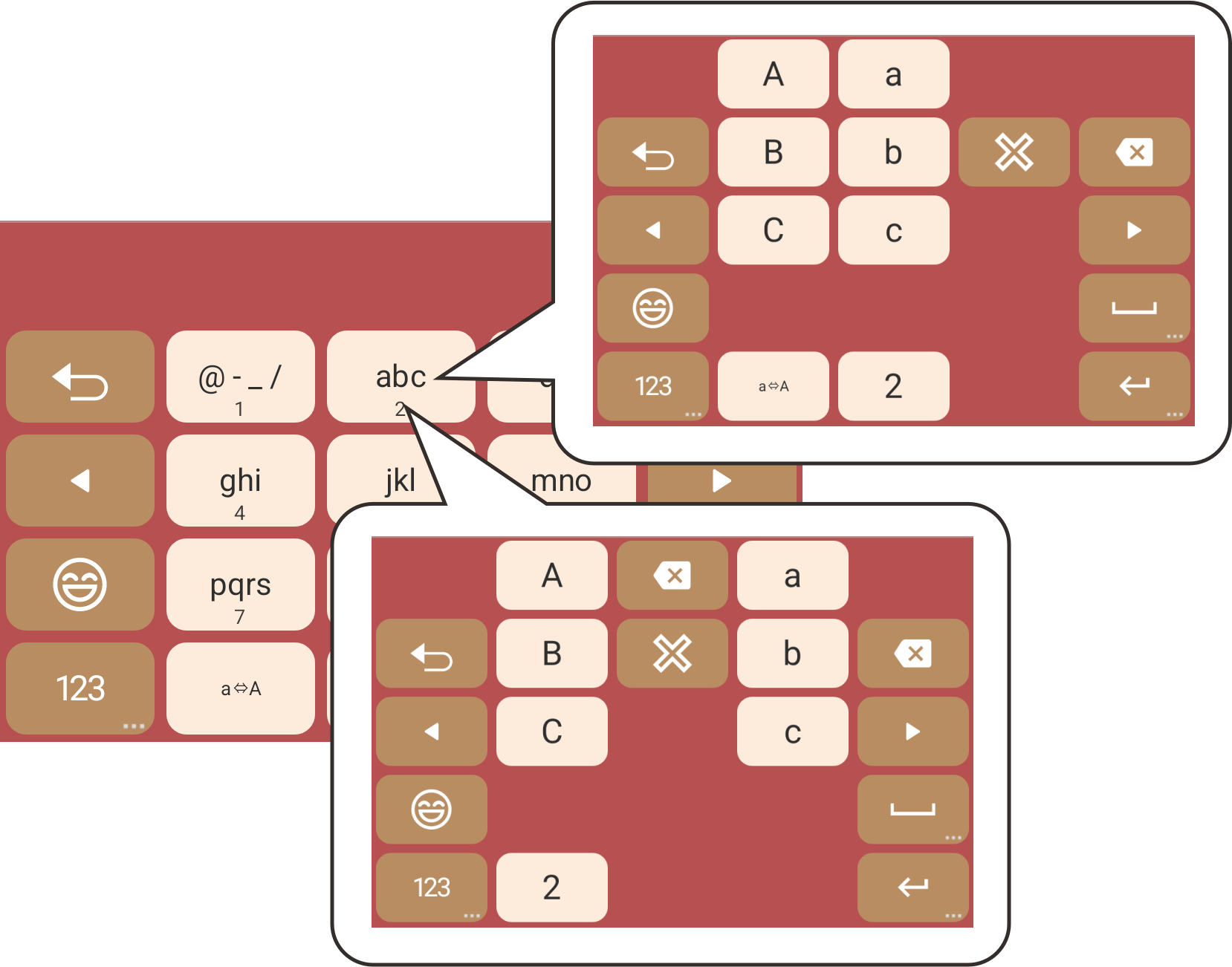
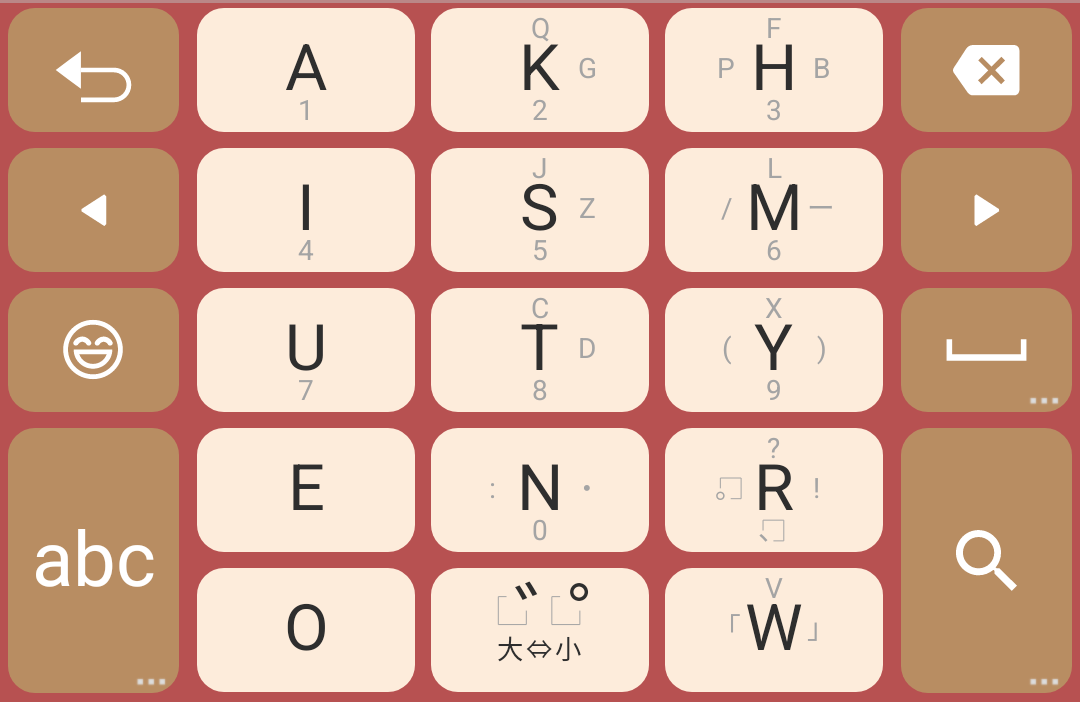
2タッチ仕様の英字キーボード
標準の英字キーボードです。
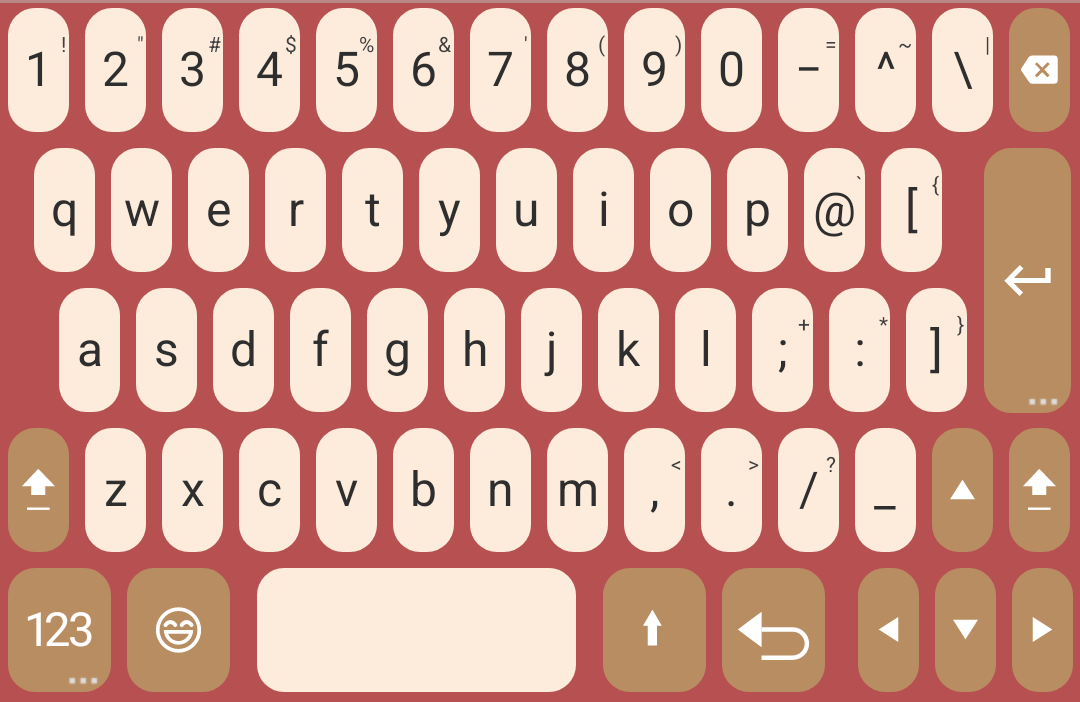
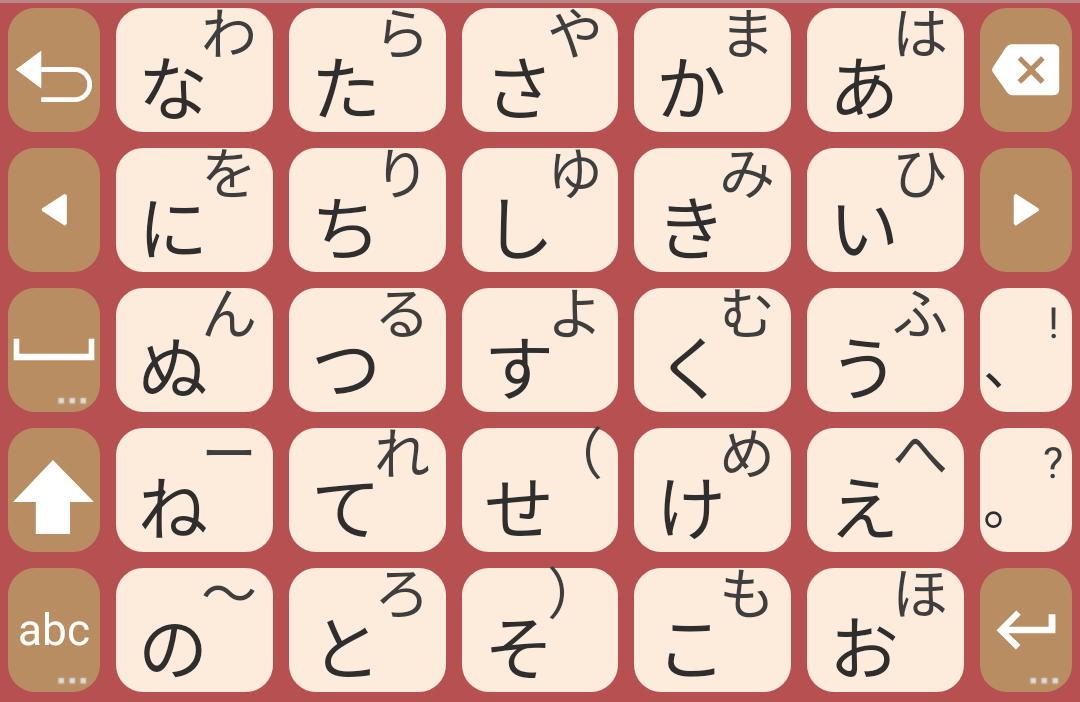
QWERTY仕様の英字キーボード
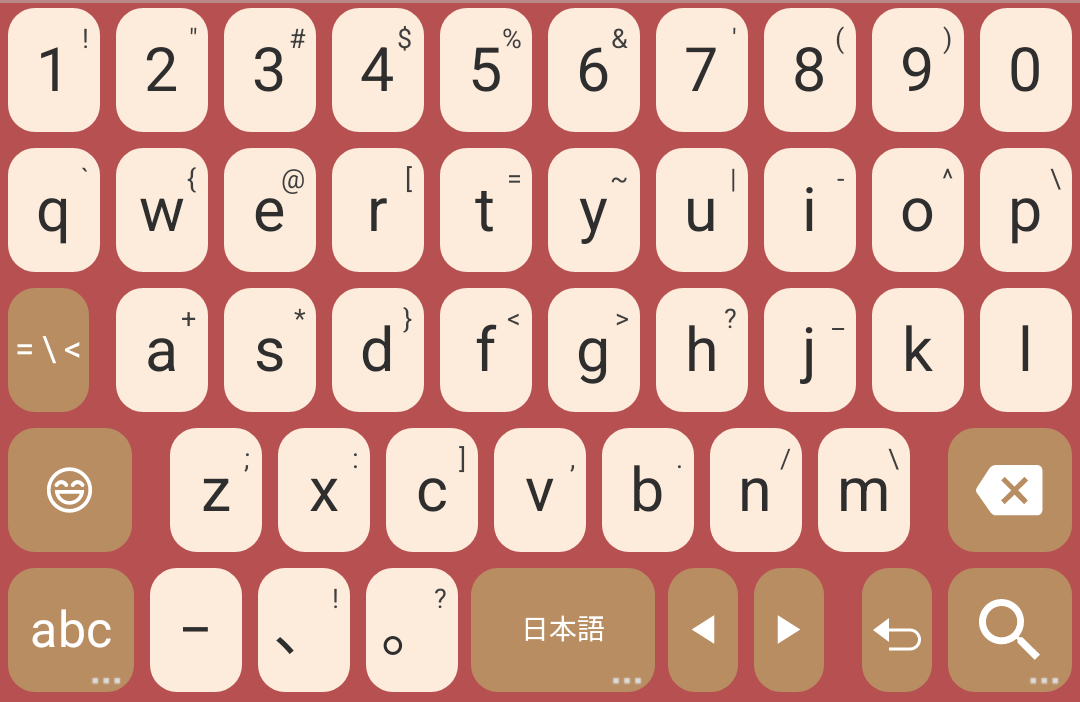
設定画面の『英字入力はQWERTY』のONで使えるようになります。
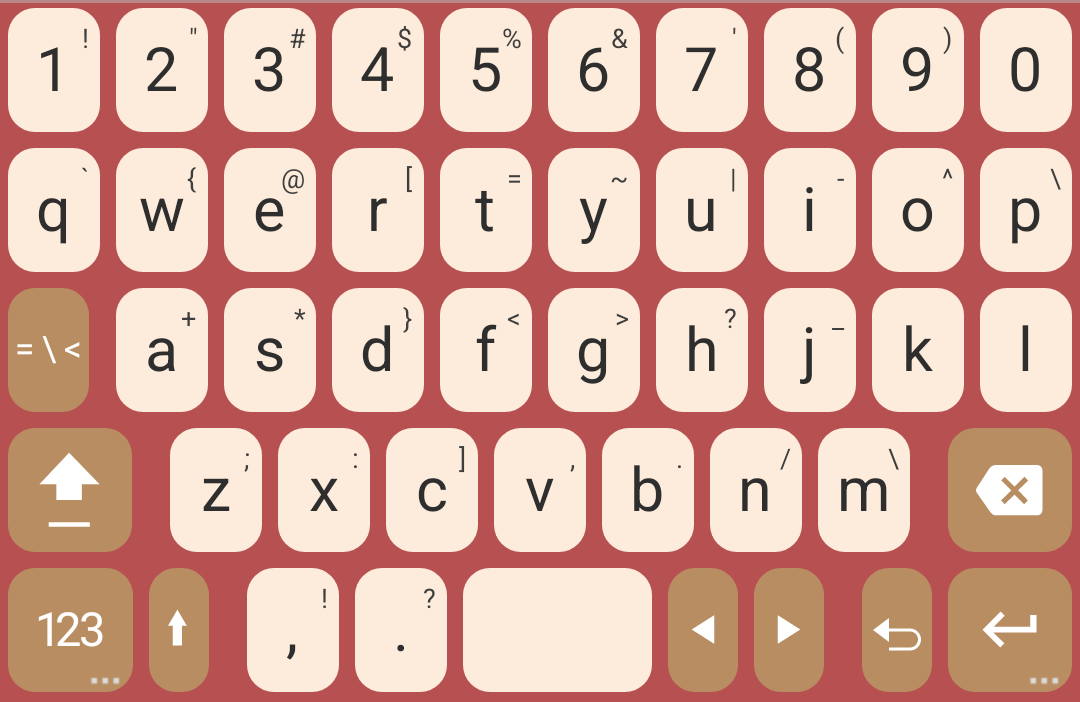
パソコンと同様のQWERTY仕様の英字キーボード
設定画面の『英字入力はQWERTY』と『パソコンと同様のQWERTY』の両方をONすることで使えるようになります。
TABやCtrl、ファンクションキーなどは有りません。
数字キーボード
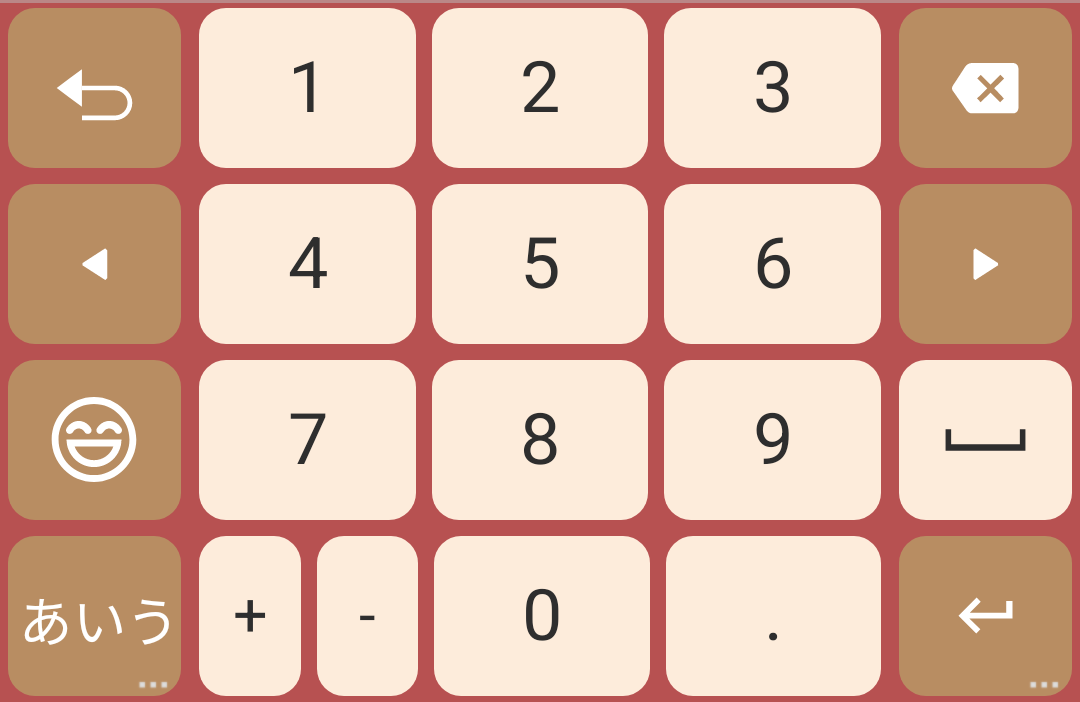
12キー仕様の数字キーボード
標準の数字キーボードです。
2タッチではありません。普通の12キーと同じキーボードです。
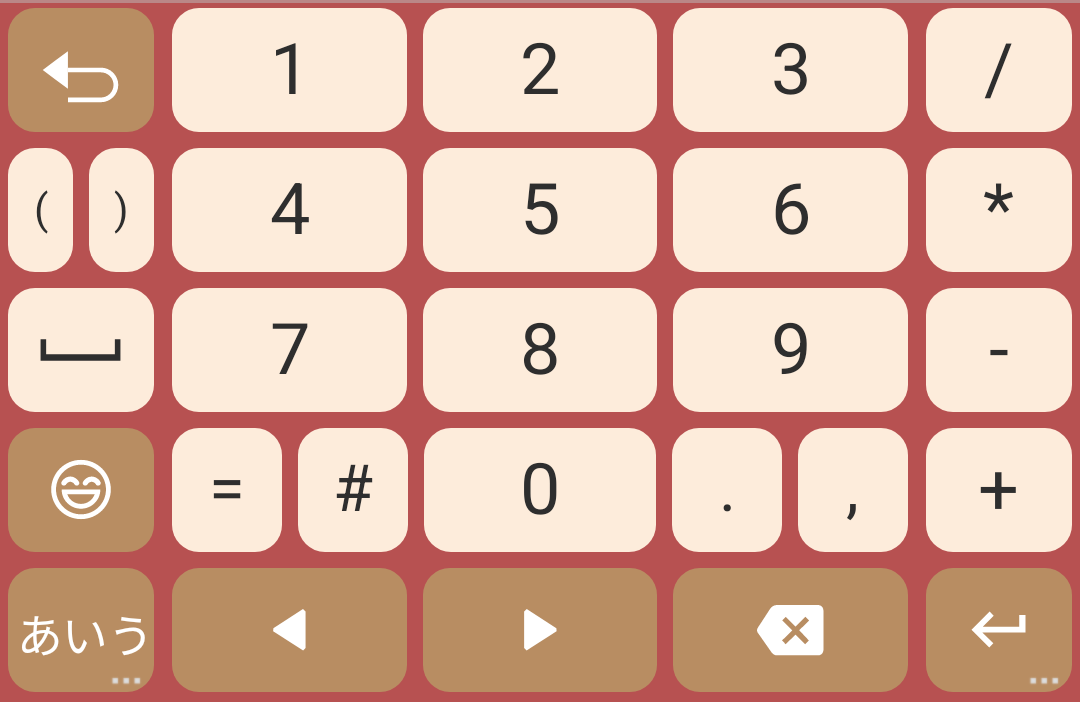
拡張版の数字キーボード
設定画面の『その他の入力方法』カテゴリ内の『数字キーボードの拡張』のONで使えるようになります。
1ストローク専用について
1ストローク専用ではない場合
これがデフォルトです。
1ストロークも可能ですが、一部の文字では1ストロークが使えません。
この動画では1ストロークを使わずに、2タッチだけで入力しています。
たとえば、『も』は1ストロークで入力できますが、『め』は1ストロークで入力できません。『ま』キーを押すと、その下に『も』が現れるので、そのまま指を移動し『も』の上で指を離すことで、『も』を1ストロークで入力できます。しかし、『め』はこのように入力できないので、2タッチが必要です。(より正確にいえば、一度他のキーの上に指を移動してから戻ってくることで『め』も1ストロークで入力できますが、扱いづらいのでおすすめしません。)
1ストローク専用の場合
2タッチ入力は使えなくなります。常に1ストロークでの入力となります。
『め』を入力する場合には、『ま』キーをタップするだけです。
設定画面の『2タッチの設定』内の『1ストローク専用にする』をONすることで、1ストローク専用になります。
他のキーボード
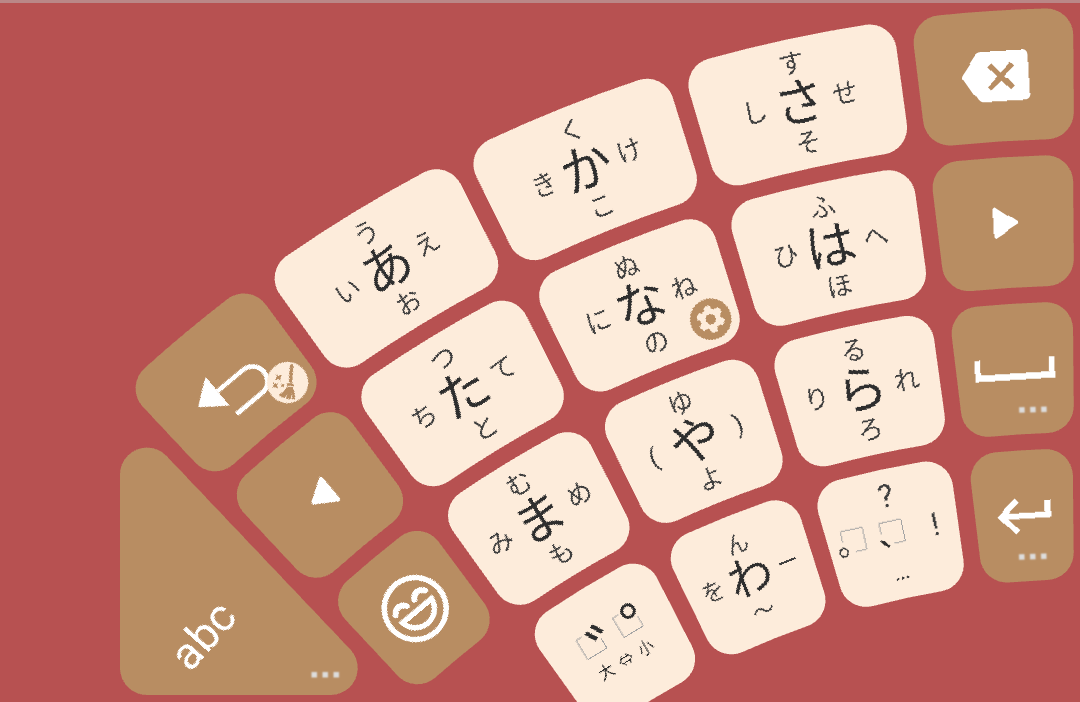
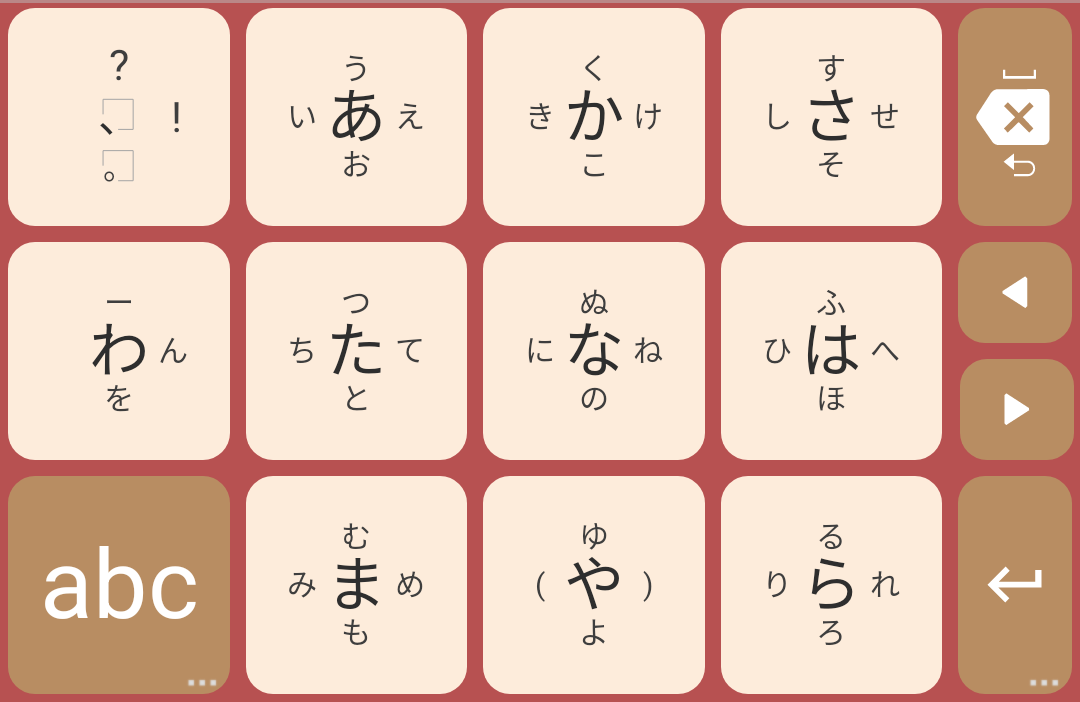
クリック(タップ)することで、各キーボードの詳細が説明されます。